Pénztár beállítása
A leírás részletes betekintést ad a Business Central rendszerben elérhető Pénztár funkció használatához.
A Pénztár funkció rugalmas és egyben átlátható megoldást nyújt azoknak a vállalkozásoknak, amelyeknek üzleti folyamataiban szerepet kap a készpénzmozgás. A Pénztár funkció használatával lehetőség van önálló pénztárbizonylatok, illetve készpénzes eladási vagy beszerzési számlák kiállítása során automatikusan létrehozott és azonnali kiegyenlítéssel létrehozott pénztárbizonylatok kiállítására.
A megoldás a következő funkciókat tartalmazza:
-
Pénztár funkciók beállítása
-
Pénztárak / Pénztár számlák kezelése
-
Pénztári jogosultságok meghatározása
-
Pénztárbizonylatok kiállítása és nyomtatása
-
Pénztáridőszakok és pénztárjelentések kezelése
-
Pénzmozgások könyvelése
Általános beállítások
A Pénztár helyes beállításához és az integráció biztosításához szükség van a következő általános BC törzsadatok létrehozására: Bankszámlák: a Pénztárral kapcsolatos pénzmozgások analitikáját és az automatizált könyvelési feladásokat a BC Bankszámlakezelés funkciója biztosítja. Pénztáranként szükséges egy-egy Bankszámla kartont létrehozni.
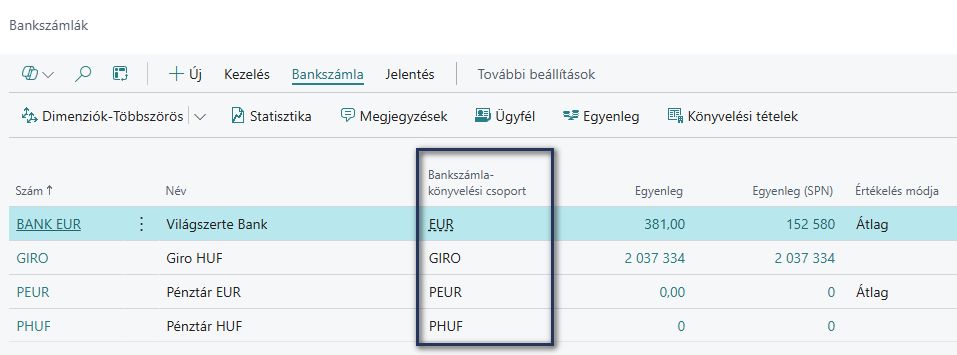
A Bankszámla kartonon beállított Bankszámla-könyvelési csoport fogja meghatározni a pénztár főkönyvi kapcsolatát.
Amennyiben a valutapénztárt átlagárfolyam alapján kell kezelni, az Értékelés módjánál az átlag opciót szükséges kiválasztani.
Pénztáranként szükséges létrehozni egy-egy Főkönyvi naplólapot. A Főkönyvi naplólapokat származtathatjuk egy erre a célra létrehozott Főkönyvi naplósablonból.
A keresőben rá kell keresni a Főkönyvi naplósablonokra, majd létrehozni a Pénztár naplót.
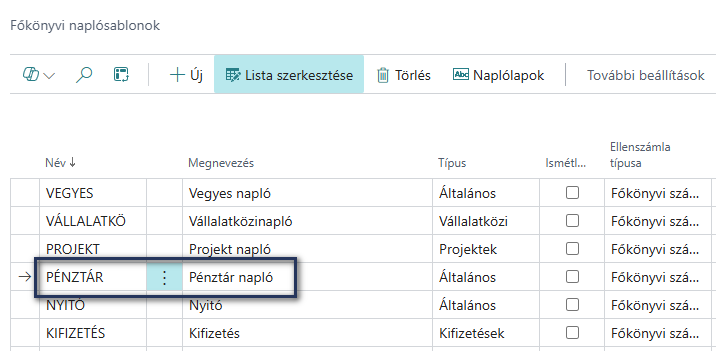
A Főkönyvi naplólapokat a NAVIGÁLÁS menü Naplólapok funkciójával tudjuk létrehozni. A Főkönyvi naplólap beállításaiban az Ellenszámla típusa legyen Bankszámla, az Ellenszámla száma pedig legyen az előző lépésekben a pénztár céljára létrehozott Bankszámla kód.

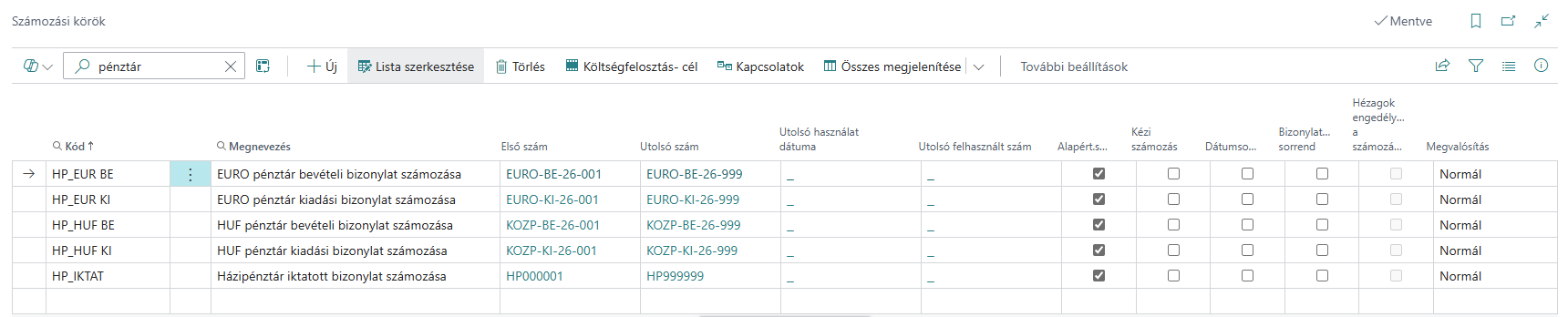
Számozási körök: A pénztárbizonylatok sorszámozásához szükség lesz az erre a célra létrehozott Számozási körök kialakítására. A kereső segítségével navigáljunk el a Számozási körökhöz. Ezt követően létre kell hozni a kívánt számozási struktúrát az iktatott, bevételi és kiadási pénztárbizonylatokhoz:
Pénztár beállítások
A Pénztár beállítása oldalt a kereső segítségével érhetjük el.
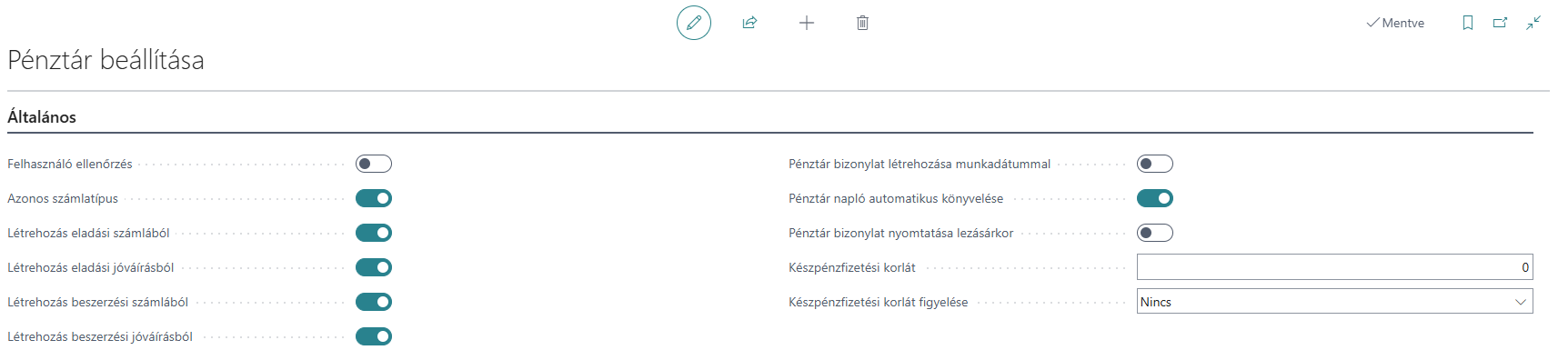
A Pénztár beállítások ablakban a következő paraméterek megadására van lehetőség:
1. Felhasználó ellenőrzés: aktiválásával Pénztárbizonylatot csak a pénztárhoz rendelt felhasználó kezelheti. Lásd később a Pénztár felhasználói jogosultságok beállításánál.
2. Azonos számlatípus: aktiválásával a pénztárbizonylat soraiban a fejlécben megadott Számlatípust és Számlaszámot fogja felajánlani a rendszer, a fejben és a sorokban megadott számlatípus nem térhet el egymástól. (kivételt képeznek a kerekítés jellegű, automatikusan létrehozott tételsorok)
3. Létrehozás eladási számlából: aktiválásával szabályozható, hogy Eladási Számla könyvelésénél automatikusan létrejöjjön-e az Eladási számlához kapcsolt pénztárbizonylat. Az opció használatának előfeltétele, hogy az Eladási Számlán alkalmazott Fizetési mód beállítása megkövetelje a pénztár használatát (Pénztár használata – aktív legyen).

4. Létrehozás eladási jóváírásból: aktiválásával szabályozható, hogy Eladási Jóváírás könyvelésénél automatikusan létrejöjjön-e az Eladási Jóváíráshoz kapcsolt pénztárbizonylat. Az opció használatának előfeltétele, hogy az Eladási Jóváíráson alkalmazott Fizetési mód beállítása megkövetelje a pénztár használatát (Pénztár használat – aktív legyen), lásd feljebb.
5. Létrehozás beszerzési számlából: aktiválásával szabályozható, hogy Beszerzési számla könyvelésénél automatikusan létrejöjjön-e az Beszerzési számlához kapcsolt pénztárbizonylat. Az opció használatának előfeltétele, hogy az Beszerzési számlán alkalmazott Fizetési mód beállítása megkövetelje a pénztár használatát (Pénztár használat – aktív legyen), lásd feljebb.
6. Létrehozás beszerzési jóváírásból: aktiválásával szabályozható, hogy Beszerzési jóváírás könyvelésénél automatikusan létrejöjjön-e az Beszerzési jóváíráshoz kapcsolt pénztárbizonylat. Az opció használatának előfeltétele, hogy az Beszerzési jóváíráson alkalmazott Fizetési mód beállítása megkövetelje a pénztár használatát (Pénztár használat – aktív legyen), lásd feljebb.
7. Pénztárbizonylat létrehozása munkadátummal: aktiválásával szabályozható, hogy Beszerzési bizonylat könyvelésénél amennyiben a bizonylat dátuma korábbi, mint a munkadátum, a pénztárbizonylat a munkadátummal jöjjön létre. A mező beállítása minden pénztárra hatással van, de pénztáranként az azonos nevű mezővel külön-külön szabályozható.
8. Pénztár napló automatikus könyvelése: aktiválásával a Pénztárbizonylat lezárásának hatására, a bizonylat pénzügyi tartalma automatikusan feltölti a pénztárszámlához beállított Főkönyvi naplót. A kapcsoló aktiválásával a létrehozott naplótétel automatikusan könyvelésre kerül. Amennyiben ez a beállítás nincs bekapcsolva, úgy a pénztárnaplóba létrehozott tételek utólagosan módosíthatók. Fontos: a beállítás elérhető a Pénztár beállítása lista beállítások között is. Az itt található beállítást felülírja a Pénztár beállítása listán beállított paraméter.
9. Pénztárbizonylat nyomtatása lezárásnál: aktiválásával a Pénztárbizonylat lezárása automatikus Pénztárbizonylat nyomtatást kezdeményez. Amennyiben a beállítás nem aktív, akkor a Lezárt pénztárbizonylatok listájából lehetőségünk van utólagos nyomtatásra. Ez a mező csak akkor kerülhet aktiválásra, ha a fenti 4 létrehozás gomb aktiválva van.
10. Készpénzfizetési korlát: A korlát összegét megadva vevőnkként és könyvelési időszakonként figyelni fogja a rendszer a könyvelt összegeket és a beállításnak megfelelően figyelmeztetést kapunk.
11. Készpénzfizetési korlát figyelése: Készpénzfizetési korlát beállítása esetén megadhatjuk, milyen figyelmeztetést kapjunk, ha átlépjük az értékhatárt (nincs, figyelmeztetés, hiba).
Címletezési egységek
Amennyiben a pénztárzárás során szükséges a készpénzállomány pontos, címletenként történő megjelenítése, úgy szükséges meghatároznunk az adott pénznemhez tartozó címleteket.
A Pénztár címlet táblában a következő részleteket tudjuk meghatározni:
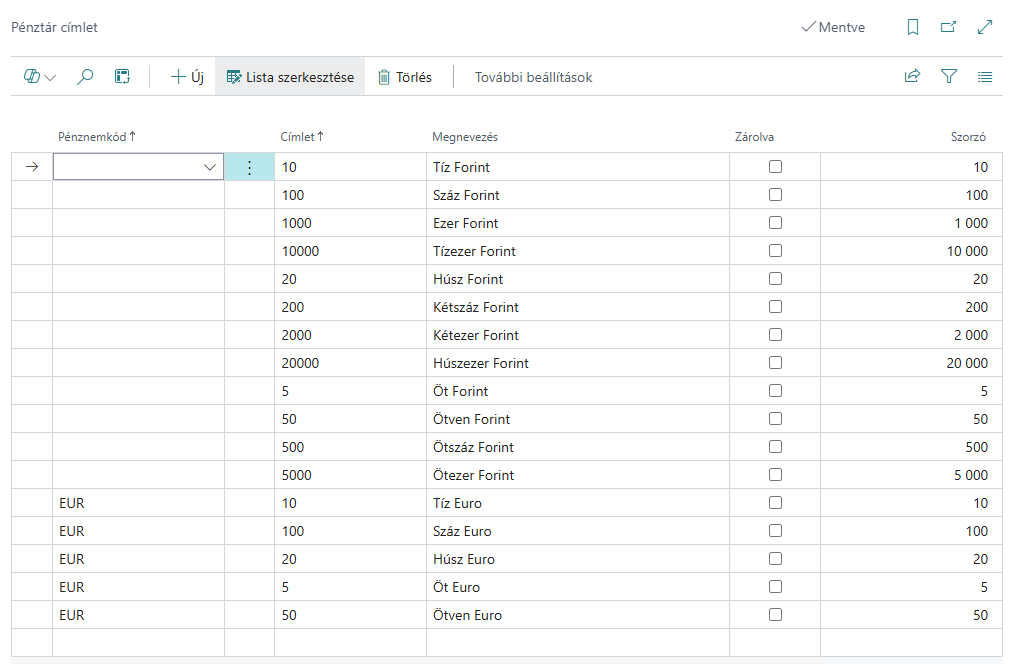
1. Pénznemkód: amennyiben az alapértelmezett helyi pénznemre (SPN) vonatkozik a címletbeállítás, úgy a Pénznemkód mező üresen kell hagyni. Minden ettől eltérő esetben az adott devizához tartozó Pénznemkódot kell beállítani.
2. Címlet: a Címletezési egység azonosítója.
3. Megnevezés: az időszaki pénztárösszesítőn megjelenő címletszimbólum.
4. Zárolva: az adott sorra nem rögzíthető be tétel.
5. Szorzó: az az egység, amelyet majd a címletezés során a rendszer megszoroz a megadott darabszámmal.
Pénztár beállítása lista
A Pénztár beállítása lista ablak használatával elérhetőek a már létrehozott pénztárak, illetve új pénztárakat tudunk létrehozni.
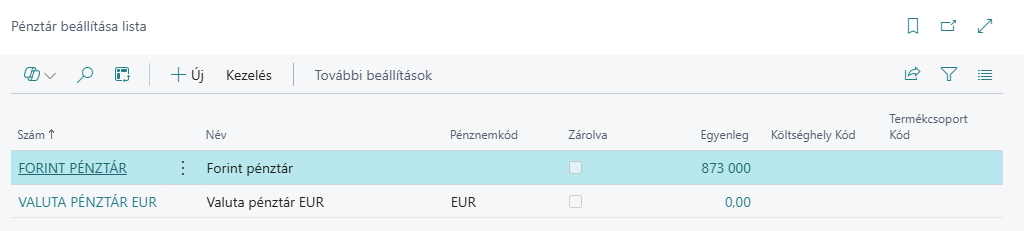
Az adott pénztáron állva a Szám mezőben található értékre vagy a Kezelés gomb alatt található funkciók segítségével megtekinthetjük a Pénztár karton nézetét és beállíthatjuk vagy módosíthatjuk a pénztár működését.
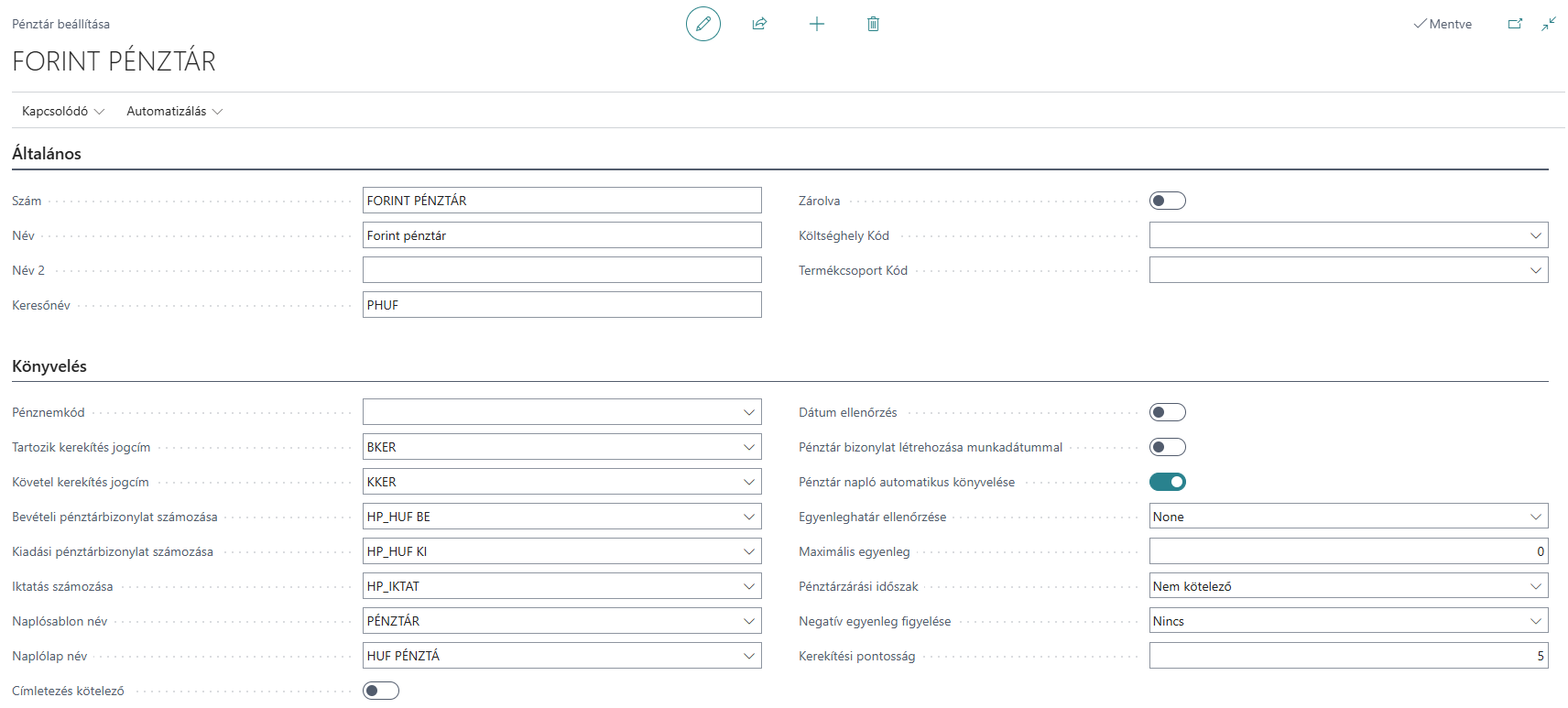
A Pénztár beállítása ablakban a következő adatokat tudjuk megadni:
Az Általános gyorslapon:
1. Szám: a pénztár egyedi azonosítója.
2. Név: a pénztár megnevezése.
3. Név2: a pénztár további megnevezése, amennyiben nem elegendő a Név mező hossza.
4. Keresőnév: a Név mező kitöltése estén automatikusan létrejövő, a keresésekhez jobban használható, egységesen nagybetűs megnevezés. Ezt tetszőlegesen felülírhatjuk.
5. Zárolva: mező aktiválása esetén nem állítható ki újabb pénztárbizonylat.
A Könyvelés gyorslapon:
1. Pénznemkód: meghatározza pénztár pénznemét. A vállalat alappénzneme (SPN) esetén üresen marad.
2. Tartozik kerekítési jogcímkód: a jogcímkódok között definiált kerekítési különbözet azonosítója. A kerekítési pontosság hatására számolt különbözetek ezen jogcímkódon keresztül kerülnek könyvelésére.
3. Követel kerekítési jogcímkód: a jogcímkódok között definiált kerekítési különbözet azonosítója. A kerekítési pontosság hatására számolt különbözetek ezen jogcímkódon keresztül kerülnek könyvelésére.
4. Bevételi pénztárbizonylat számozása: lezárt bevételi pénztárbizonylatok sorszámozásához használt Számozási kör azonosítója.
5. Kiadási pénztárbizonylat számozása: lezárt kiadási pénztárbizonylatok sorszámozásához használt Számozási kör azonosítója.
6. Iktatás számozása: a pénztárban iktatott, még lezáratlan bizonylatok sorszámozásához használt Számozási kör azonosítója.
7. Naplósablon név: annak a naplósablonnak az azonosítója, amelyet a naplótételek létrehozásához fog használni a rendszer pénztárbizonylat lezárását követően.
8. Naplólap név: a Naplósablonban kiválasztott naplósablonhoz tartozó naplólapnak az azonosítója, amelyet a naplótételek létrehozásához fog használni a rendszer pénztárbizonylat lezárását követően.
9. Címletezés kötelező: amennyiben az időszaki pénztárjelentéseken kötelezően meg kell jeleníteni a pénzkészlet címletezését, úgy aktiválni kell ezt a beállítást. Fontos, hogy a címletezés megfelelő működése érdekében a kívánt működés kerüljön beállításra a pénztáridőszak megnyitása előtt (lásd később a pénztáridőszakok nyitásánál)
10. Dátum ellenőrzés: A bevételi és kiadási pénztárbizonylat bizonylatdátuma nem térhet el a munkadátumtól. Amennyiben eltér nem lehet zárnia bizonylatot.
11. Pénztárbizonylat létrehozása munkadátummal: aktiválásával a Beszerzési bizonylat könyvelésénél amennyiben a bizonylat dátuma korábbi, mint a munkadátum, a pénztárbizonylat a munkadátummal jön létre.
12. Pénztár napló automatikus könyvelése: aktiválásával a Pénztárbizonylat lezárásának hatására, a bizonylat pénzügyi tartalma automatikusan feltölti a pénztárszámlához beállított Főkönyvi naplót. A mező aktiválásával a létrehozott naplótétel automatikusan könyvelésre kerül. Amennyiben ez a beállítás nincs bekapcsolva, úgy a pénztárnaplóba létrehozott tételek utólagosan módosíthatók. Fontos: Pénztár beállítások között ugyanilyen elnevezéssel szerepel a beállítás. Az itt található beállítás felülírja a Pénztár beállításoknál megadott beállítást
13. Egyenleghatár ellenőrzése:
-
None – a rendszer nem ellenőrzi az adott pénztár egyenlegét
-
Maximum - ellenőrzi a rendszer, hogy elérte-e az adott pénztár a maximális egyenleget
14. Maximális egyenleg: a pénztárban tárolható maximális egyenleg összegét határozza meg.
15. Pénztárzárási időszak: a nyitott pénztáridőszakokba maximálisan rögzíthető napok száma, amelyet új pénztárbizonylat készítése előtt ellenőriz a rendszer. Amennyiben a nyitott pénztáridőszakban létező napok száma eléri az itt beállított értéket, úgy a pénztárbizonylat kiállítása csak abban az esetben lehetséges, ha az időszakot lezárjuk és a szabályoknak megfelelően újat nyitunk.
Választható értékek: Nem kötelező, Naponta, Hetente, Havonta, Évente. Pl.: ha a nyitás dátuma 2026.01.01, a zárási időszak Hetente, akkor csak 2026.01.01-tól 2026.01.07-ig lehet pénztár bizonylatot rögzíteni. Ha a pénztárzárási időszak havi akkor az időszak hossza azonos a nyitási dátum hónapjának napjaival (pl.: február 28 napos, március 31 napos). Továbbá hóközi nyitás esetében is követi a rendszer a fenti logikát (pl.: február 5-ös nyitásnál 28 napnak veszi az időszakot, március 15-ös nyitásnál 31 napnak veszi az időszakot). Az időszakokat a BC standard módon számítja.
16. Negatív egyenleg figyelése:
Nincs – a rendszer nem ellenőrzi az adott pénztár egyenlegét.
Figyelmeztetés – a rendszer figyelmeztető üzenetet jelenít meg, ha a kiállított aktuális bizonylat a hozzá tartozó pénztár egyenlegét negatív összegre változtatná meg.
Hiba - a rendszer hibaüzenetet jelenít meg, ha a kiállított aktuális bizonylat a hozzá tartozó pénztár egyenlegét negatív összegre változtatná meg, a hibaüzenet megakadályozza a pénztárbizonylat lezárását.
17. Kerekítési pontosság: megadható a legkisebb használható címletnek megfelelő kerekítési érték. A kerekítési pontosság beállításának hatására a rendszer kerekítési tételsort fog létrehozni azon bizonylatok esetében, ahol a kerekítési szabályok következtében különbözettel kell számolni.
Jogcímkódok
A pénztárbizonylatok rögzítésekor nagyfokú segítséget ad, ha a jogcímtörzs ki van töltve. A jogcímek használatával a pénztárosnak nem kell tisztában lennie a bizonylat kontírozásával, hanem csak az előre meghatározott gazdasági eseményt kell kiválasztania a listából. Egy-egy jogcímhez megadhatunk főkönyvi számokat, illetve egyéb törzsadatot is, mint ÁFA beállítás vagy alap dimenzió kódok. A rögzített pénztárbizonylat a jogcímhez kapcsolt paraméter adatokkal kerül át a pénztárhoz definiált főkönyvi naplóba. A jogcímkód kiválasztásával a megadott könyvelési csoportokat emeli be a rendszer a sorba. Azonban ezek a csoportok a pénztárbizonylat sorában ezután szabadon megváltoztathatók. ![A képen szöveg, sor, szám, Betűtípus látható
Automatikusan generált leírás]

Pénztár felhasználói jogosultságok
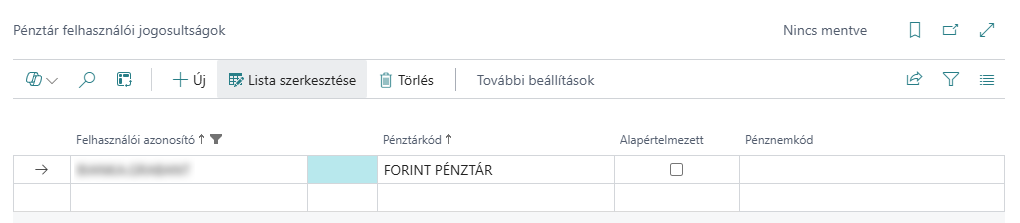
Amennyiben a Pénztár beállítása lapon a Szigorú felhasználó ellenőrzés be van kapcsolva, úgy csak azok a Felhasználók tudnak pénztári tevékenységet folytatni, akiket a Pénztár felhasználói jogosultságok lapon nevesítünk. Felhasználónkként egy Alapértelmezett pénztárat tudunk beállítani pénznemenként. Később amikor egy Beszerzési vagy Eladási számlát hoz létre a felhasználó, akkor pénznemtől függően, a Fizetési mód kiválasztása után a hozzá beállított Alapértelmezett házipénztárat fogja megjeleníteni a Számla részletezése gyorslapon.
Fontos: A címletezés működéséhez az érintett felhasználót fel kell vennünk a táblába mielőtt megnyitnánk az időszakot..
Jelentéskiválasztás – Pénztár
A pénztárbizonylat nyomtatáshoz használt elrendezést mind a Kiadási mind a Bevételi pénztárbizonylathoz be kell állítani. Az erre a célra fejlesztett sablon kódját (42019382) a Jelentésazonosító mezőben lehet kiválasztani.

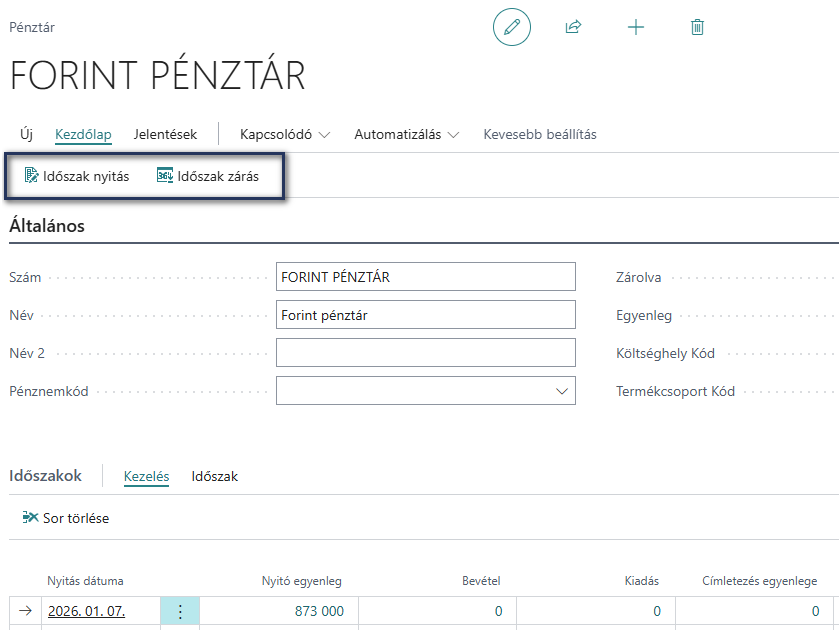
Pénztár - pénztáridőszak nyitás/zárás lépései
Bevételi és kiadási bizonylatokat csak akkor lehet rögzíteni, ha a Pénztár kartonhoz létezik nyitott pénztáridőszak. Az időszakok kezelése a Pénztár lapon elérhető Időszak nyitás és Időszak zárás funkciókkal oldható meg. Időszak nyitása akkor lehetséges, ha még nincs egyéb nyitott időszak létrehozva a pénztárhoz, illetve a nyitási dátum időben nem előzi meg az előző időszak zárási dátumát.