Online számla beállítások
Az Online adatszolgáltatás gördülékeny működéséhez elengedhetetlenek az alább felsorolt rendszer-beállítások.
ONI Beállítás
A keresőből elért ONI Beállítás alatt tudjuk megadni a szolgáltatáshoz szükséges adatokat. Ezek az adatok technikai adatok, beállítása a szolgáltató cég feladata. Kivéve a Pénzügyi képviselő, melynek beállításáról később esik szó.
Amennyiben a vállalat 2020.04.01. előtt is használta az Online adatszolgáltatást az ONI Beállításból ki szükséges törölni a Szoftver jellemzők gyorslapon található adatokat. Majd a menüsávban található Üres beállítások gomb lenyomására a korábban kitörölt adatok automatikusan feltöltődnek a szükséges adatokkal, pár kivétellel, melyek lent kerülnek részletezésre.
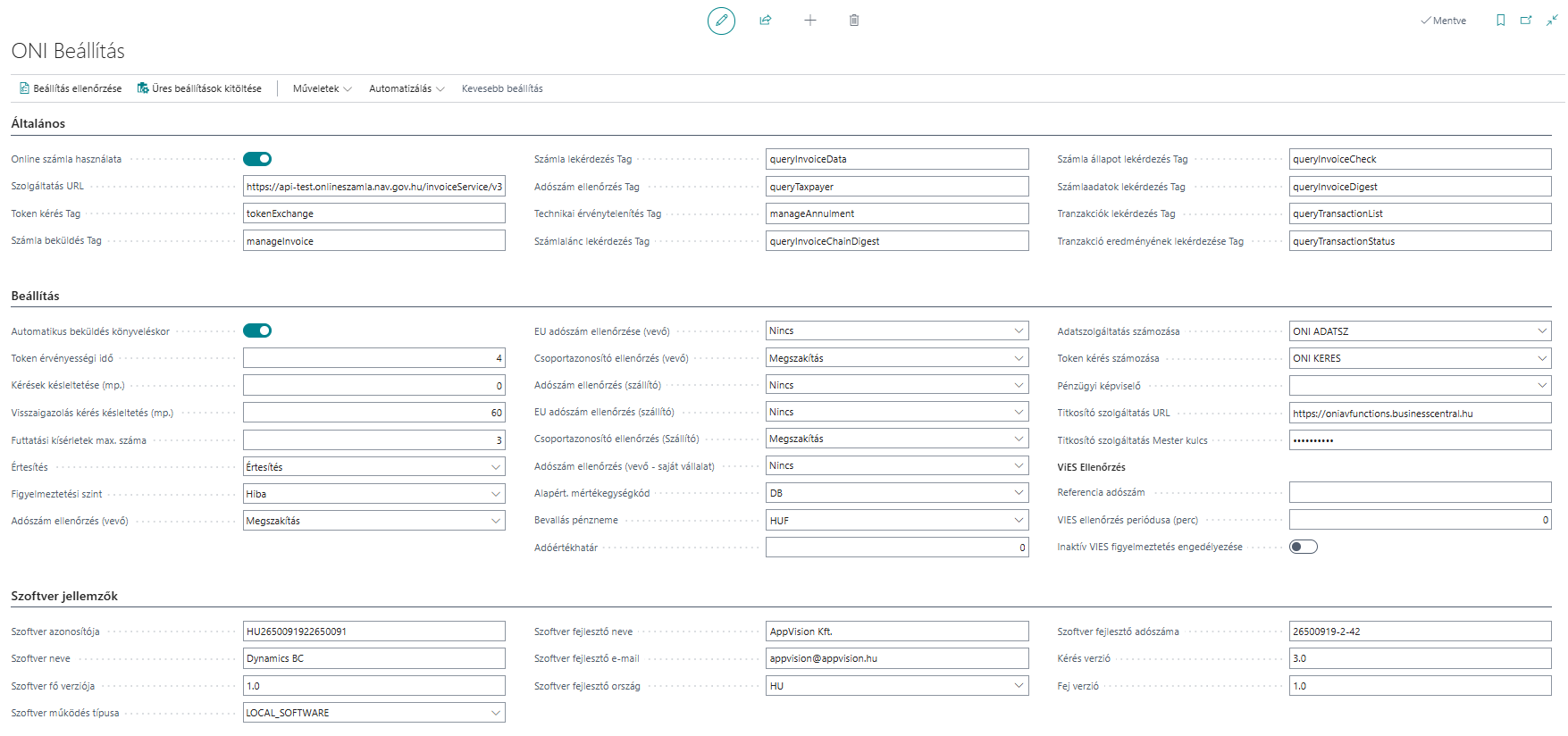
Általános gyorslap:
- Online számla használata: A kapcsoló aktiválása esetén elérhető lesz az online számla beküldés.
- Szolgáltatás URL: Az éles rendszer eléréséhez törölni szükséges a „-test” szövegrészt az URL-ből.
Éles rendszer: https://api.onlineszamla.nav.gov.hu/invoiceService/v3
Teszt rendszer: https://api-test.onlineszamla.nav.gov.hu/invoiceService/v3

Beállítások gyorslap:
- Automatikus beküldés könyveléskor: Ha nincsen aktiválva a kapcsoló, akkor feladatvárólistára kerül a beküldés.
- Adószám ellenőrzés (vevő), EU adószám ellenőrzése (vevő), Csoportazonosító ellenőrzés (vevő), Adószám ellenőrzés (szállító), EU adószám ellenőrzés (szállító), Csoportazonosító ellenőrzés (szállító) mezők: A vevő és szállító kártyán lévő adószámot képes ellenőrizni a rendszer, a számla könyvelésekor, három opció közül választhatunk:
- Nincs: Nem végez adószám ellenőrzést
- Figyelmeztetés és megerősítés: Az adószám ellenőrzést lefuttatja és hibát talál a rendszer és hibaüzenetet jelenít meg, ha szeretnénk ezek ellenére van lehetőségünk könyvelni és beküldeni a számlát. (a funkció értelme: NAV adatszolgáltatás esetleges szünetelésekor az adószámellenőrzés nem lehetséges, ilyen esetben előfordulhat, hogy az adószám bár helyes, mégis hibát mutat, ekkor a megerősítésünkre a rendszer könyveli és beküldi a számlát.A NAV adatszolgáltatásról itt tájékozódhatunk: https://onlineszamla-test.nav.gov.hu/home kezdőlap – hírek, http://www.vanenav.hu/ .)
- Megszakítás: Az adószám ellenőrzést lefuttatja és hibát talál ebben az esetben tiltva van a könyvelés és számla beküldése.
- Alapért. mértékegységkód: Nekünk szükséges beállítani az igényeknek megfelelően.
- Adóértékhatár: 2020. július 1-jétől életbe lépő Online számla változást követően az Adóértékhatár mezőben 0 értéknek szükséges szerepelni.
- Adatszolgáltatás számozása, Token kérés számozása: Szükséges felvenni számozási köröket, maximum 20 karaktert adhatunk meg és nem tartalmazhat speciális karaktereket. Csak számokat és betűket használjunk megadásakor!
- Az ONI Beállítás gyorslap alatt van lehetőség a Pénzügyi képviselő felvételére, abban az esetben, ha vállalat nevében EGYKE nyomtatványon a személy be van jelentve.
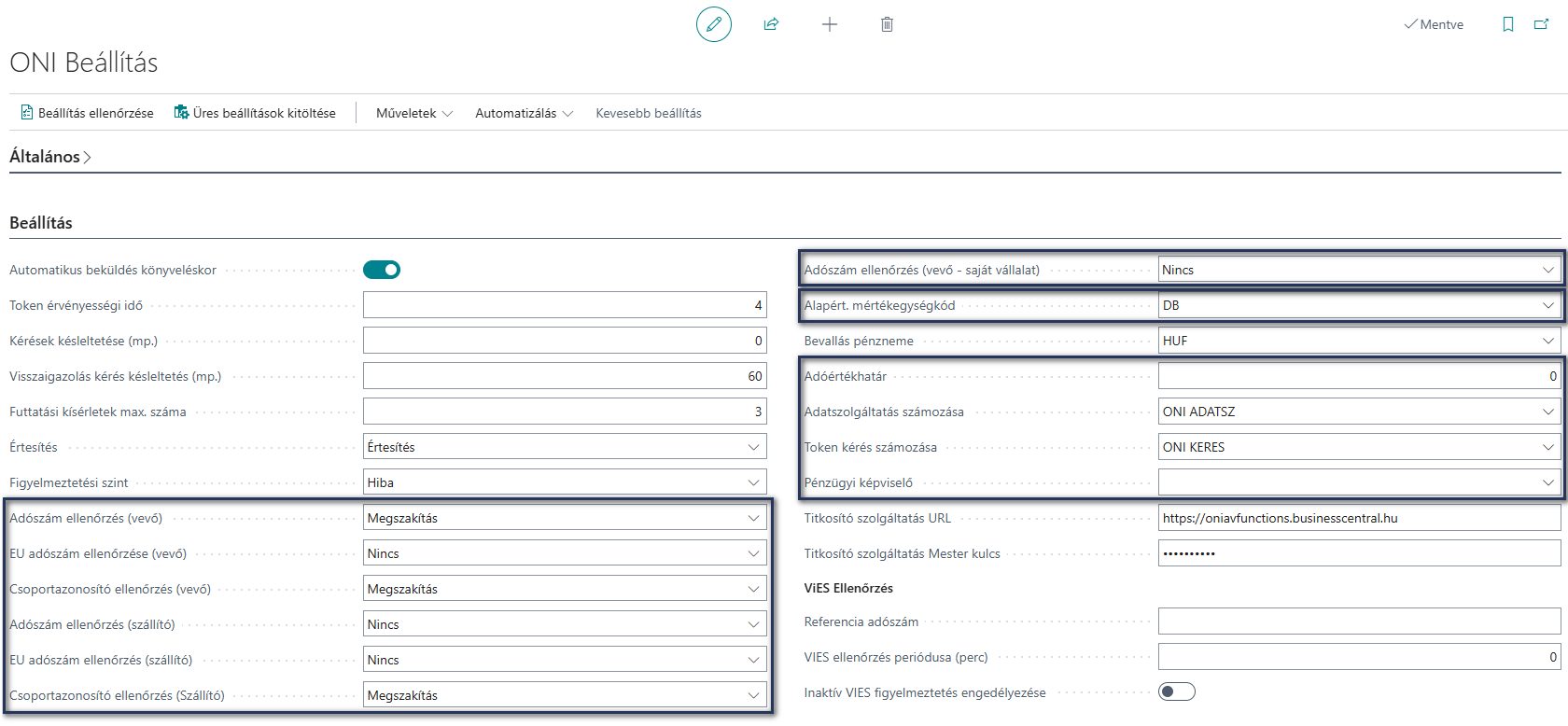
Fontos: Az ONI Beállításokat úgy tudjuk tesztelni, hogy helyesek-e, hogy a vevő kártyán lefuttatjuk az adószám ellenőrzését, amennyiben sikeresen lefut az ONI Beállítások helyesek.
ONI felhasználók beállítása
Az Adó és Vámhatósági regisztrációt követően kell az ONI felhasználó beállítása táblát, a regisztráció során kapott adatokkal feltölteni.
Az Alapértelmezett felhasználó mező jelölésének opciói:
- Üres a mező értéke, ha a rendszerbe bejelentkezett és a számlát kibocsátó felhasználó küldi be a számla adatokat. Több felhasználó felvételének esetében az online számla felületre az adott felhasználó nevével töltődik fel a számla, így ellenőrizhető lesz a NAV online számla felületén, hogy az adott számlát ki küldte be. A felhasználónkénti visszakövethetőség nem lehetséges, ha csak egy alapértelmezett felhasználót állítunk be. Abban az esetben, ha nem a táblában definiált felhasználóval dolgozunk, akkor az alapértelmezett felhasználóval kerülnek feltöltésre a számlák a NAV rendszerébe. Ebben az esetben minden felhasználót be kell rögzíteni az Online számla felületére Technikai felhasználónak.
- Nem üres a mező értéke, ha a cégen belül egy technikai felhasználó adataival történik az adatszolgáltatás. Ebben az esetben az Alapértelmezett felhasználó mező jelölése kötelező! Fontos, hogy egyszerre csak egy alapértelmezett felhasználó lehet megjelölve!
Adószám mező:
- Abban az esetben, ha a vállalat rendelkezik csoportos adószámmal, akkor a NAV rendszerében azzal kell regisztrálni, majd a felületen az első 8 karaktert rögzíteni.
- Ha a vállalat nem rendelkezik csoportazonosító számmal, abban az esetben a normál adószámmal kell regisztrálni, majd az első 8 karakterét rögzíteni az Online számla felhasználó beállítás táblában.
- A megadott adószám egyezzen a Vállalat adatai menüpontban megadott adószámmal.

Áfakönyvelési mátrix beállítása
Az Online adatszolgáltatáshoz szükséges az áfakönyvelési mátrixban megjelölni azon kombinációkat, melyekkel kapcsolatban bevallási kötelezettség léphet fel. Ezt az alábbi módon lehet megtenni:
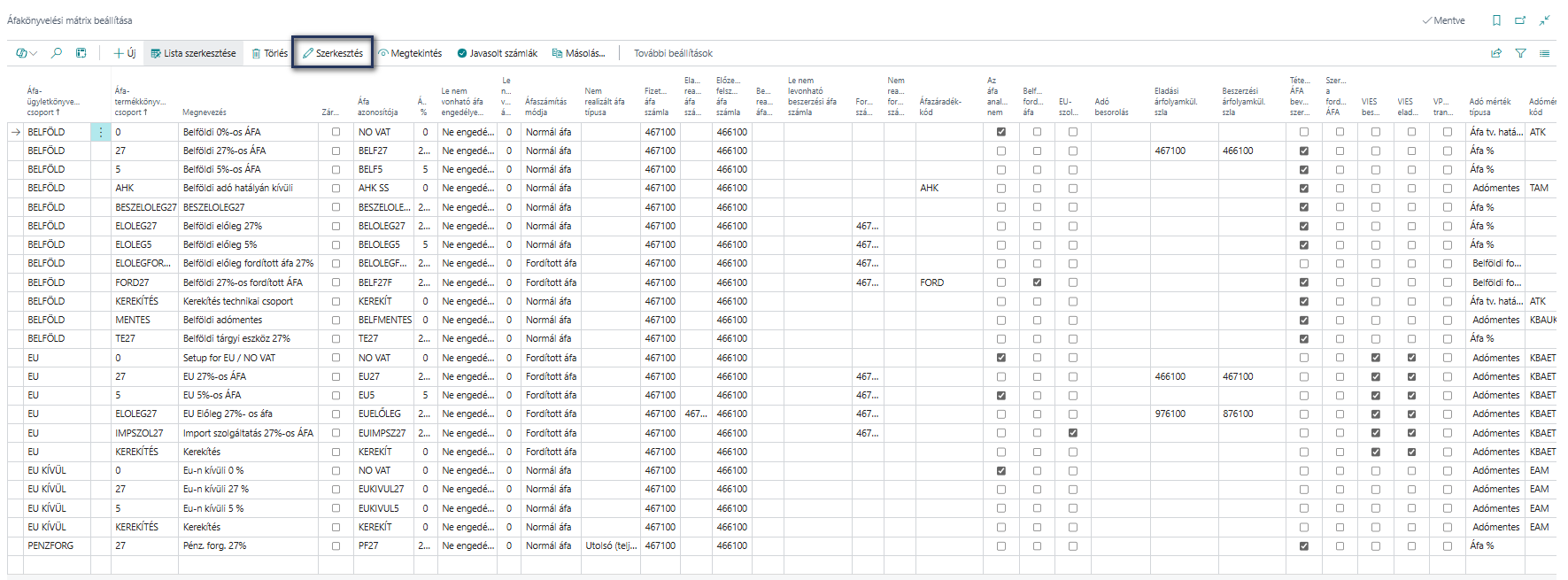
Az áfakönyvelési mátrix beállítása táblában ki kell választani a tételeket, majd meg kell nyitni a karton nézetet a Szerkesztés menüponttal.
A felugró áfakönyvelési mátrix karton nézeten az „Online számla” gyorslapon be kell állítani az Adómérték típusát és az Adómérték kódját és amennyiben releváns a Különbözet szerinti adózás jogcímét.
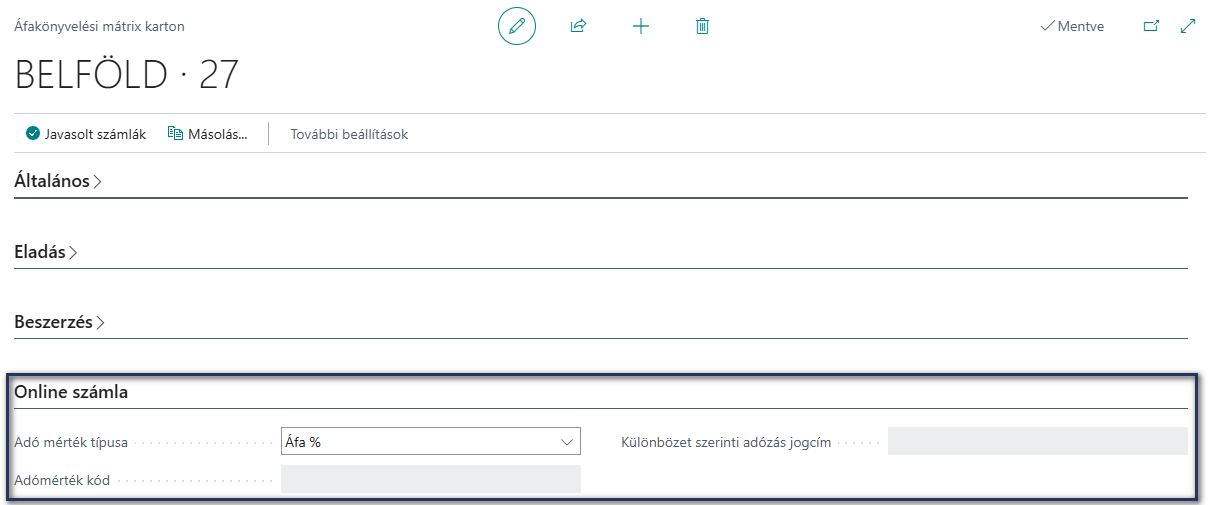
Adómértékek típusa mező értékei
- Üres érték: Nem belföldi áfa-ügyletek esetén.
- Áfa%: Belföldi adóalany esetén az áfa mértékének megjelenítésére szolgáló mező. Minden olyan esetben áfa%-ra kell állítani a mező értékét, amikor az áfa mértéke 0-tól eltérő, és szerepeltetni kell az adatszolgáltatásban. Pl. áfa-ügyletkönyvelési csoport: Belföld, áfa-termékkönyvelési csoport 27.
- Áfa tv. hatályon kívüli: Minden hatályon kívüli ügylet esetén szükséges a mező Áfa tv. hatályon kívüli állítása. Pl.: A KEREKÍTÉS áfa-termékkönyvelési csoporthoz is ezt rögzítsük.
- Adómentesség: az adómentességet az áfazáradék kód mezőn kívül az adómentesség jelölése mezőben is tölteni kell. A szöveg az áfazáradéknak feleltethető meg maximum 50 karakter megadásának a lehetőségével. Ezt követően az áfa típusa mezőben kell kiválasztani az adómentes opciót.
- Belföldi fordított adó: Fordított adózás alá eső tételek esetén a mező értékét Belföldi fordított adózásra kell állítani. Ebben az esetben az áfazáradék- kód kitöltése kötelező!
- Különbözet szerinti adózás: A különbözeti adózás speciális adózási mód. Amennyiben a felsorolt tevékenységhez kapcsolódó szolgáltatás végez, akkor az adómérték típusa Különbözet szerinti adózás lesz. A választható opciók a következők:
- Utazási irodák - utazásszervezés
- Használt cikkek - használt cikkek értékesítése (pl. autó)
- Műalkotások - műalkotások értékesítése
- Régiségek - gyűjtemények és régiségek értékesítése
A fent említett adómérték típusokat és adómérték kódokat az Adómértékek listában (a keresőbe írjuk be: Adómértékek) fel kell tölteni a rendelkezésre álló lehetőségekből választva, azokat, amelyek a cég életében előfordulhatnak. Az Adómértékek listában a felvett kombinációkhoz kötelezően meg kell adni egy leírást (a mellékelt képen szereplő példától el lehet térni).
A NAV által meghatározott lehetőségek, kombinációk a következők:
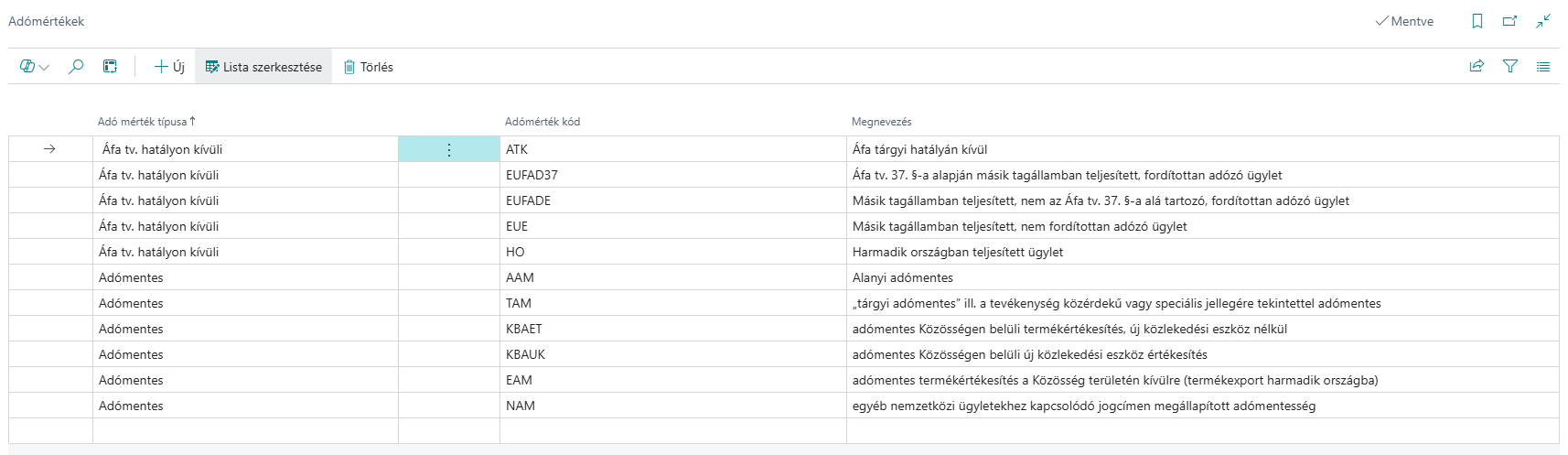
A NAV által meghatározott lehetőségekről, kombinációkról az alábbi leírásban tudunk tájékozódni (API dokumentáció), az új tételekkel célszerű bővíteni a listát: https://onlineszamla-test.nav.gov.hu/dokumentaciok
Fontos: Az adómérték típusok és adómérték kódok beállítását még az áfa könyvelési csoportok ONI beállítása előtt végezzük el, különben hibára fut a beállítás.
Áfa-ügyletkönyvelési csoport beállítása
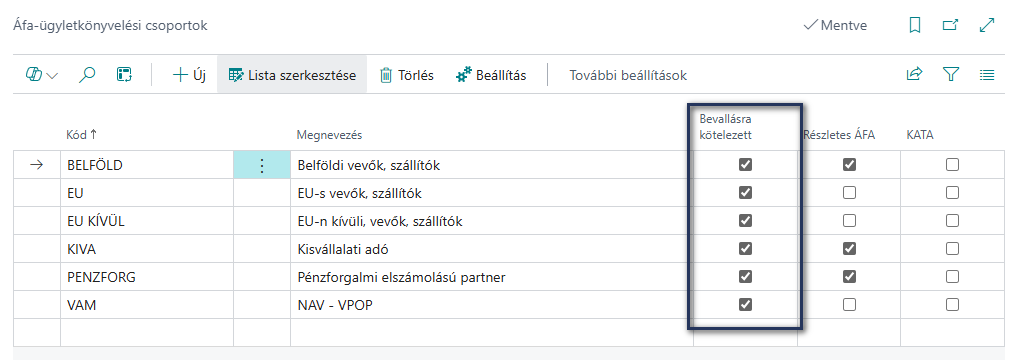
A fent említett beállításokat követően az áfa-ügyletkönyvelési csoportban is meg kell jelölni az Online számla kötelezett sorokat, az Bevallásra kötelezett mező pipálásával.
VTSZ/SZJ számok tábla típusainak megadása
A NAV felé történő adatszolgáltatás egyik feltétele, hogy megfelelő termékkódok kerüljenek beküldésre.
Amennyiben a VTSZ/SZJ-számok mező nincs kitöltve a cikken, a rendszer automatikusan a saját termék típusról szolgáltat adatot. A termékkód értéke automatikusan a cikkszám lesz.
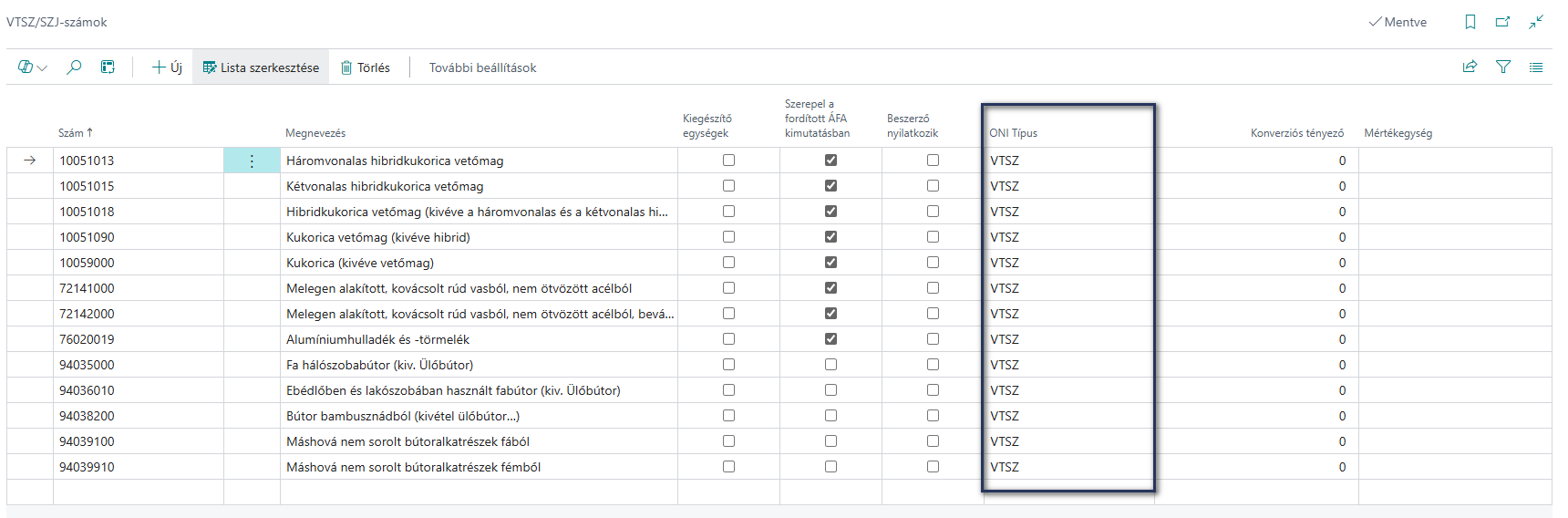
Ha szükség van a termék besorolására a fent említett kódok egyikébe, a VTSZ/SZJ- számok táblában az új Típus (Online számla) oszlop ad erre lehetőséget. Helytelenül paraméterezett VTSZ/SZJ számok esetén az adatszolgáltatás érvénytelen! ONI típus mezőt ki kell töltenünk a megfelelő kóddal.
Fontos: Amennyiben a bizonylat során manuálisan módosítjuk a cikkekhez tartozó VTSZ/SZJ sorszámot, akkor a rendszer azt veszi figyelembe. Illetve, ha üresen hagyjuk, akkor a cikk saját kódját tölti ki termékkódként.
Mértékegységek
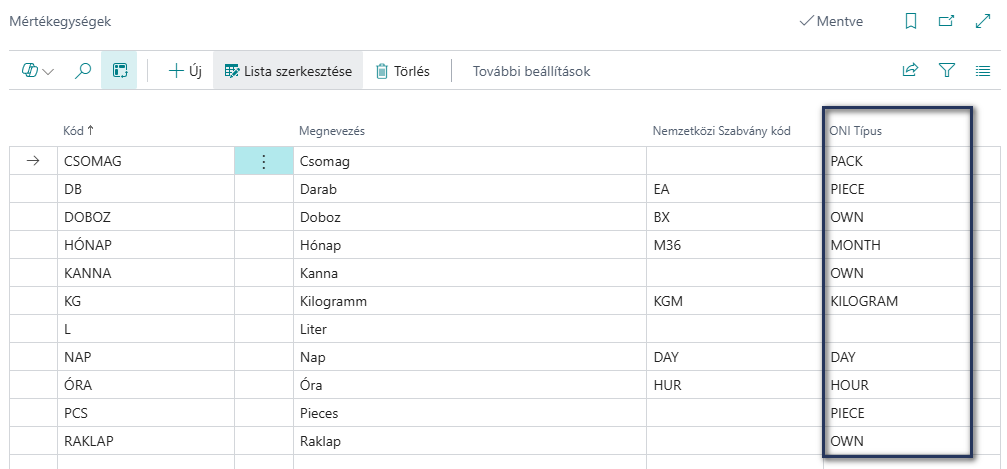
A mértékegységeket szintén az adóhatóság elvárásai alapján kell megadni. Az ONI típusban az adóhatóság által megadott mértékegységek szerepelnek. Azon mértékegységeket, amelyek nem szerepelnek a listában az OWN típust kell választani.
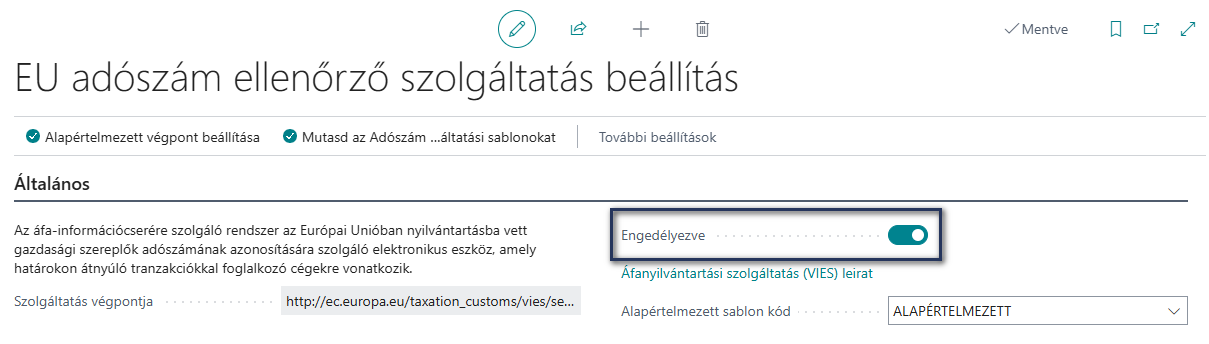
EU adószám ellenőrző szolgáltatás
Engedélyezni kell az EU adószám ellenőrző szolgáltatás funkciót. A számla könyvelésekor automatikusan végzi az adószám ellenőrzését. Ha engedélyezve van, akkor a vevőkartonon el tudjuk végezni az EU-s adószámok ellenőrzését adatbevitelkor is. A funkció eléréséhez keressünk rá a kereső mezőben.
Feladatvárólista-tételek
A feladat várólista tételek közé szükséges felvennünk a „42019157”-es objektumot. Ez biztosítja, hogy könyveléskor a számlák beküldésre kerüljenek, valamint visszaigazolást kér, hogy helyes-e a NAV-hoz beküldött számla és elfogadásra került a NAV álltal. Továbbá a funkció segítségével lehetőségünk van a beküldést és a visszaigazolást az éjszakai órákra időzíteni. Ez akkor célszerű, ha tömegesen töltenénk fel számlákat, mely akadályozná a rendszer működéséta az aktív munkaórákban.
Keresőben keressünk rá a feladat várólistára és nyissuk meg:
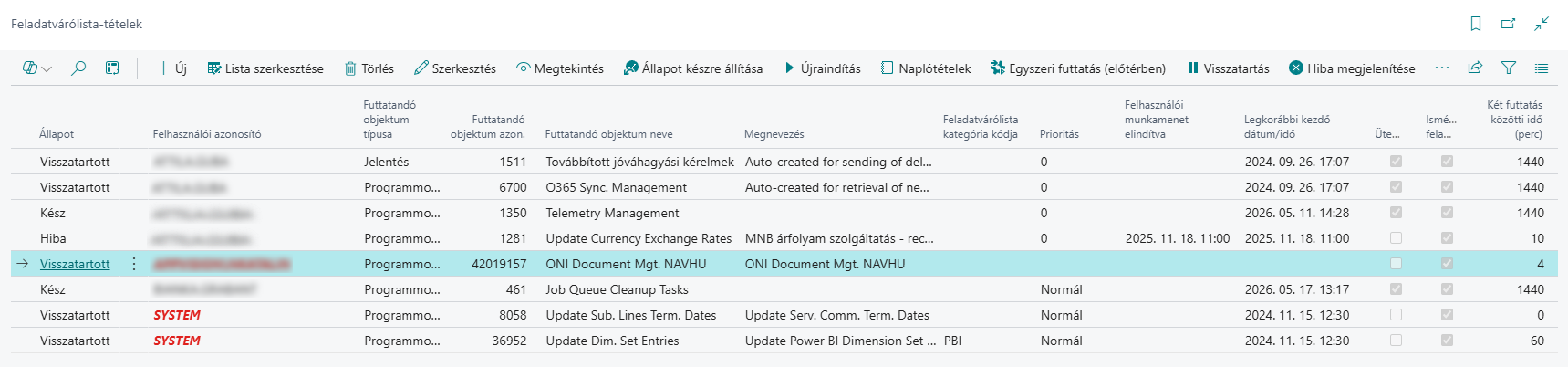
Vegyünk fel egy új Feladatvárólista kartont tételt és töltsük ki az igényeinknek megfelelően:
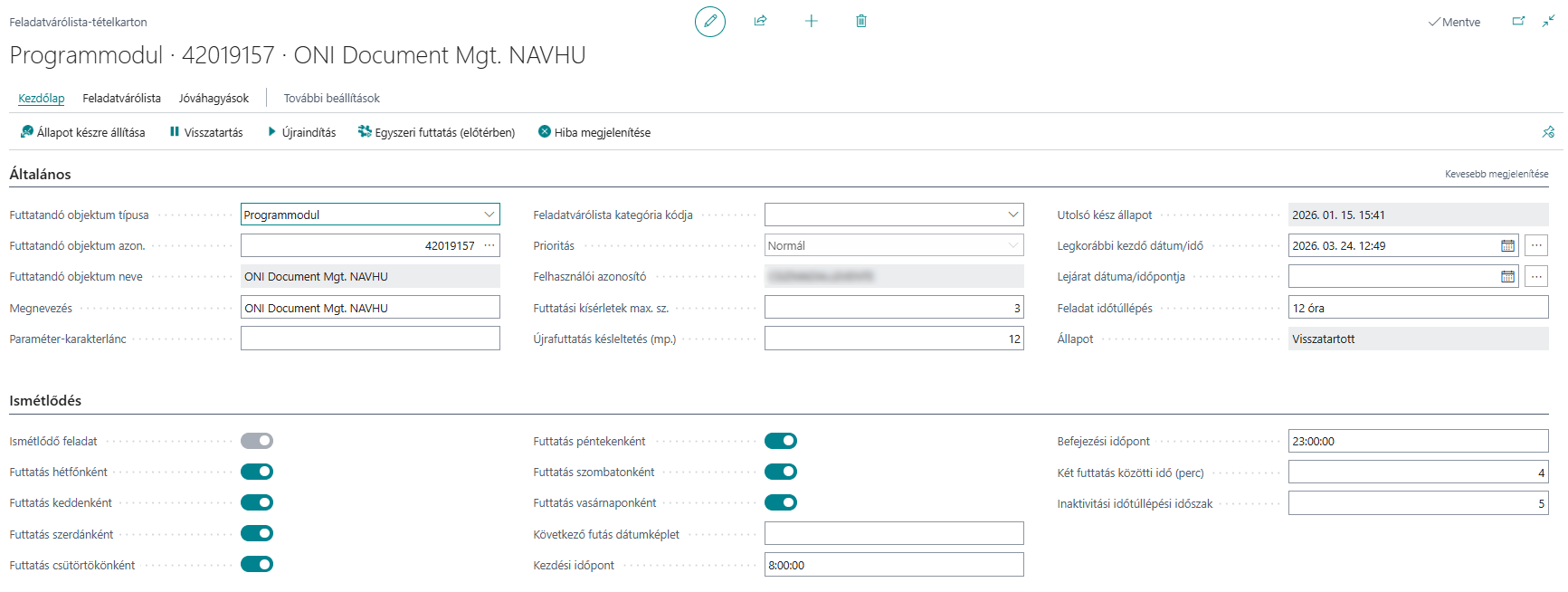
Ha végeztünk a beállításokkal utolsó lépesben kattintsunk rá a Feldolgozás -> Állapot készreállítása funkcióra:
