Előleg folyamata
Bizonylathoz kötött előleg folyamata
A vevői előleg ezen esetében mindig egy konkrét teljesítéshez (rendeléshez) kell, hogy kapcsolódjon. Eladási rendelések menüpont alatt a szokásos módon kezdjük el a tétel felrögzítését.
Eladási rendelésből előlegbekérő levél készítése
Az eladási rendelést normál módon szükséges rögzíteni, majd az Előrefizetés gyorslapon meg kell határozni az Előrefizetés %-át.
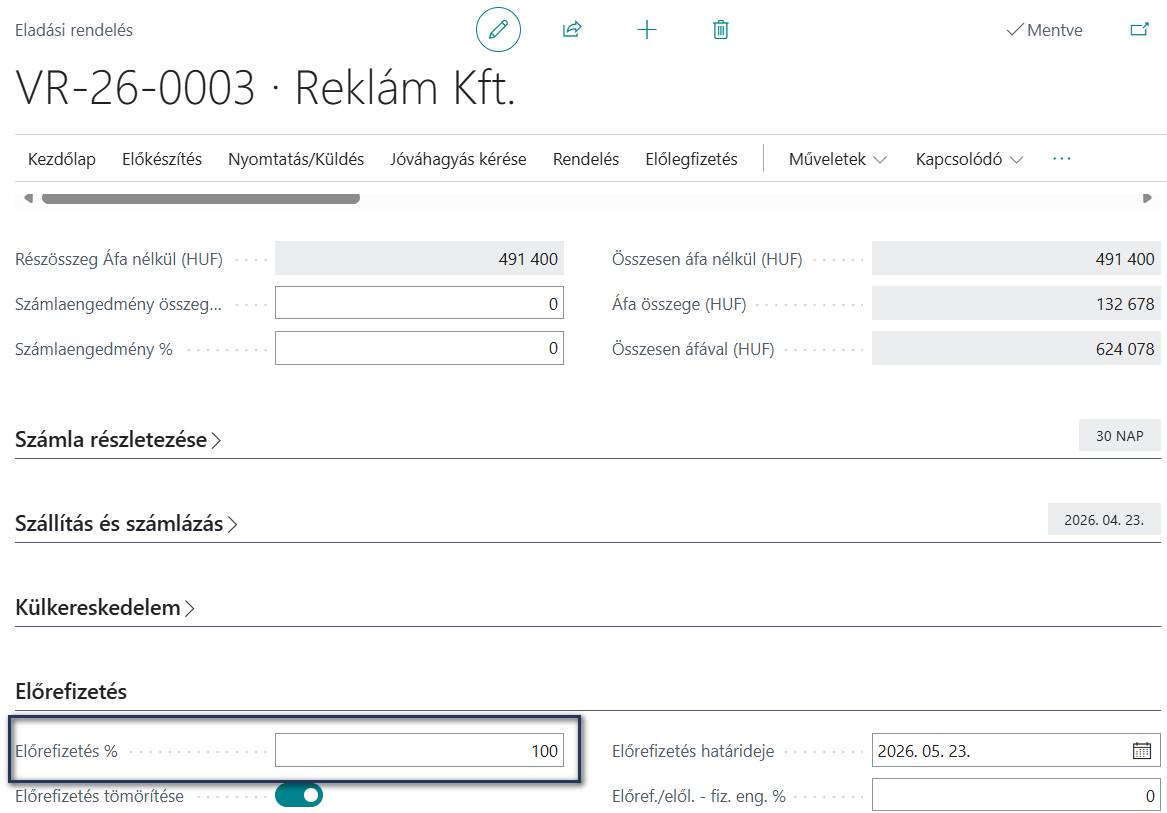
Ezt követően a sor(ok)ban frissül(nek) az előre fizetéshez kapcsolódó mezők.
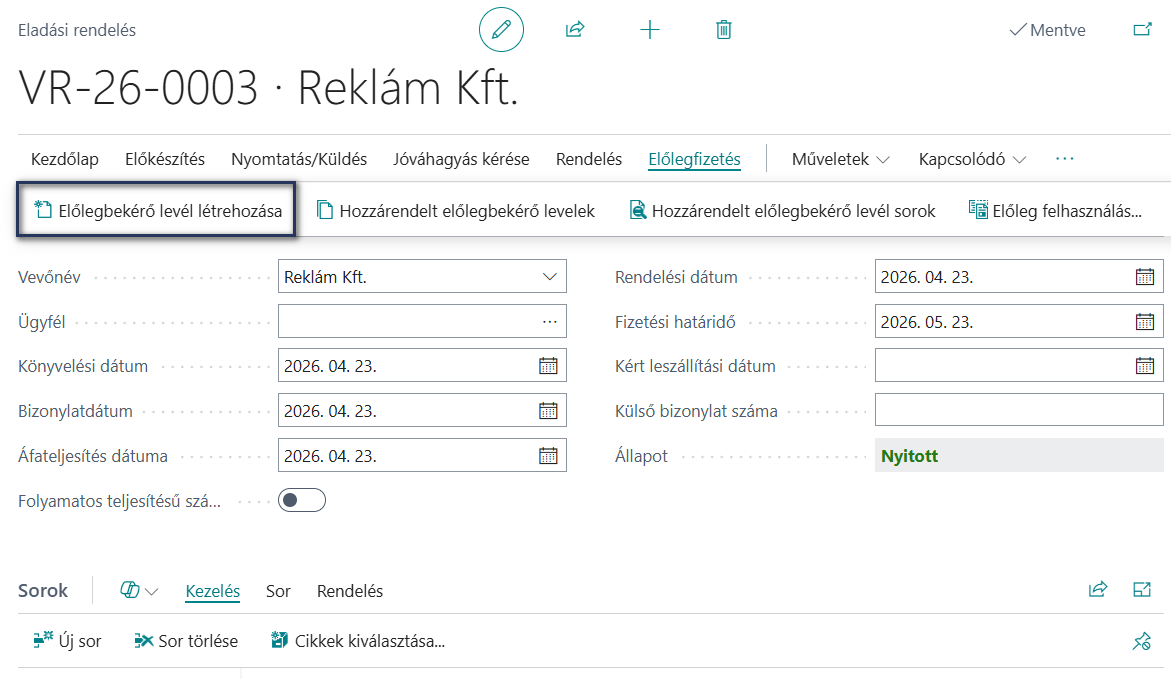
Az Előlegfizetés- Előlegbekérő levél létrehozása gomb lenyomásával a Business Central átvezérel az előlegbekérő levél felületére.
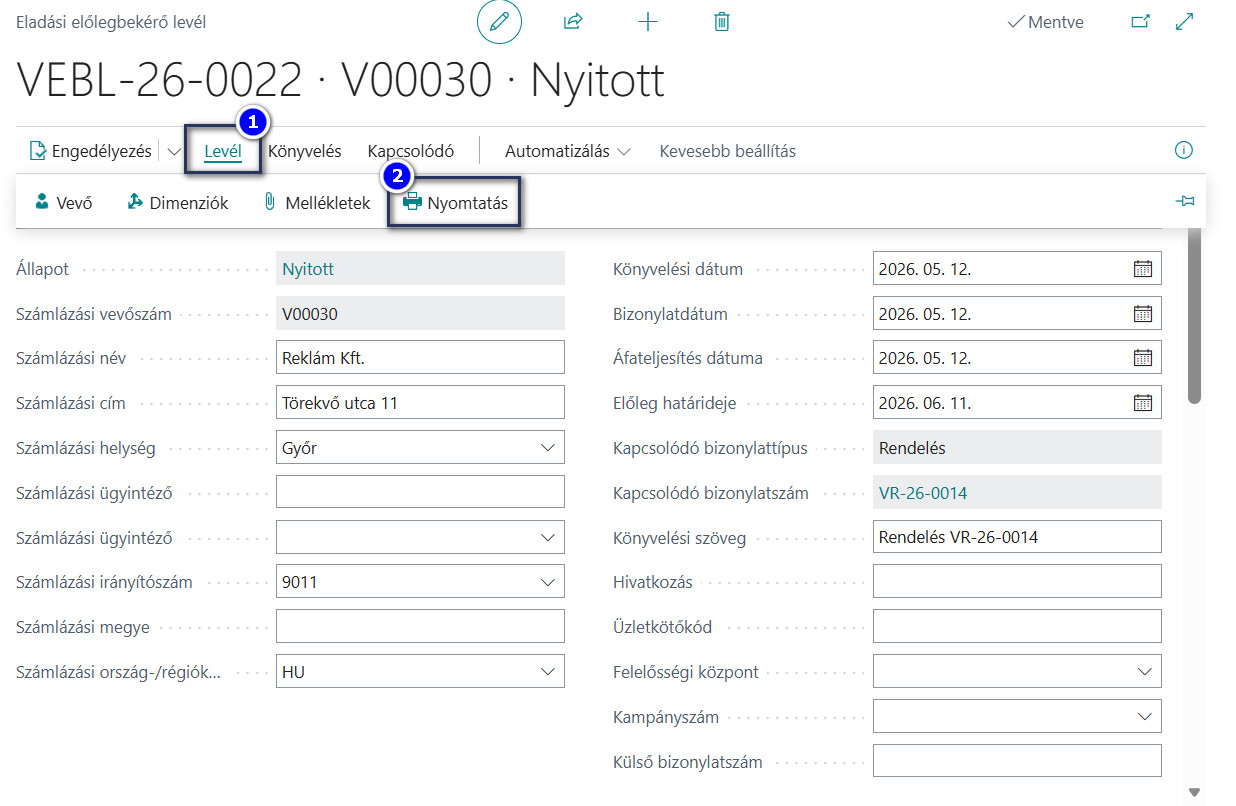
Az Előlegbekérő levél létrehozása gomb megnyomását követően megnyílik az előlegbekérő levél ablaka. A levél nyomtatásához először a Levél fülre kattintunk, majd kiválasztjuk a Nyomtatás lehetőséget.
Nyomtatási kép: report 42019572 "Sales AP Letter WORD_NAVHU"
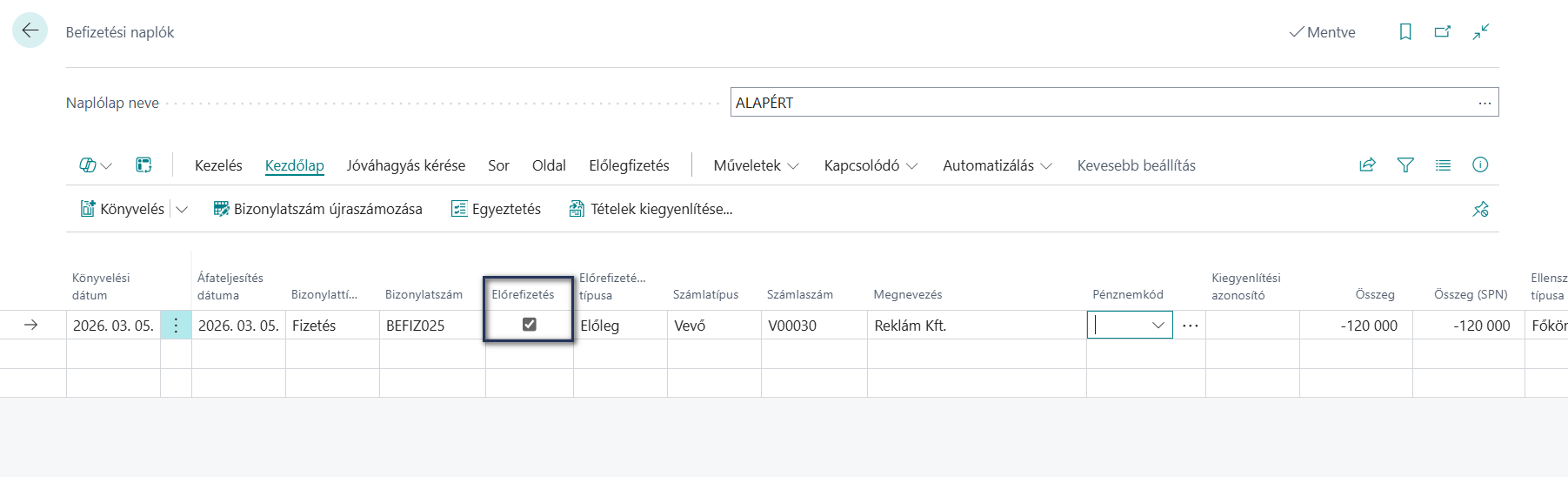
Előleg befizetés könyvelése
A Befizetési vagy Fizetési egyeztetési napló használatával könyvelhető a tétel. Fontos, hogy vevői előleg esetében az Előrefizetés mezőt be kell pipálni. Ennek a mezőnek a bepipálása automatikusan hozza az előrefizetés típusát.
Előlegszámla kiállítása
A befizetés lekönyvelését követően van lehetőségünk az előlegszámla kiállítására.
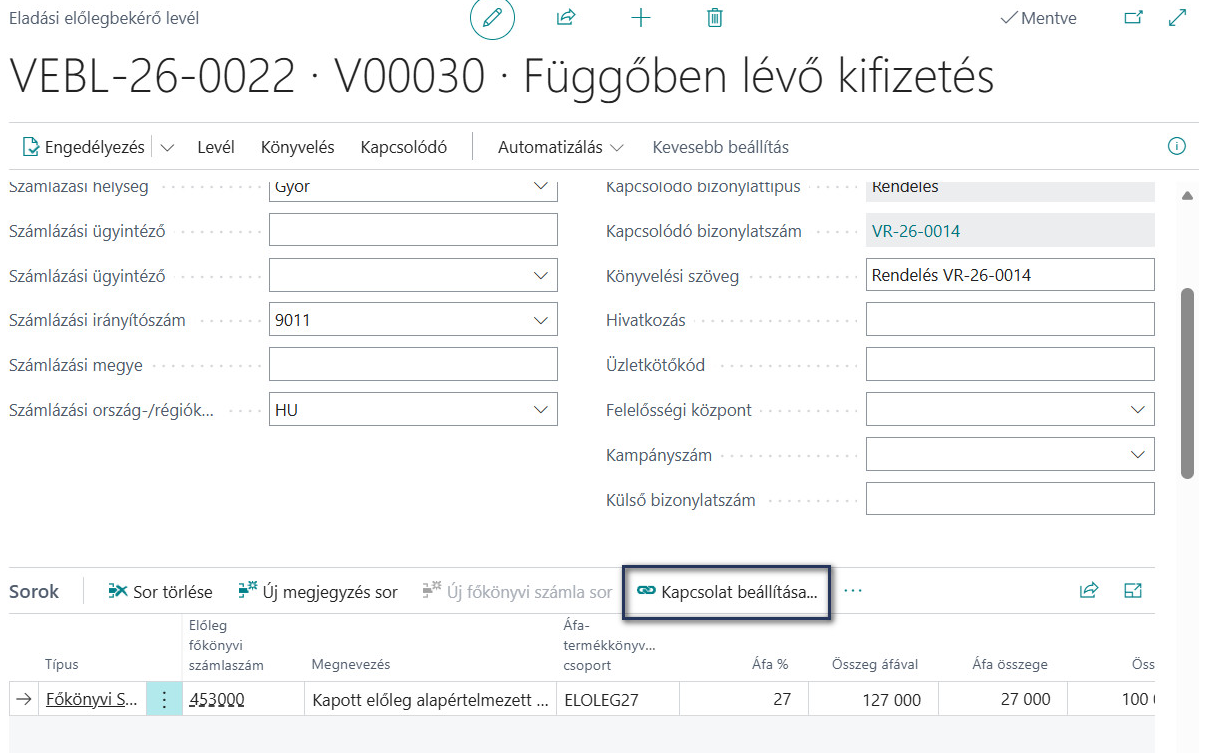
Első lépésben Engedélyeznünk kell az eladási előlegbekérőt az Engedélyezések – Engedélyezés gomb lenyomásával. Második lépésként rá kell kattintanunk a Kapcsolat beállítása gombra.
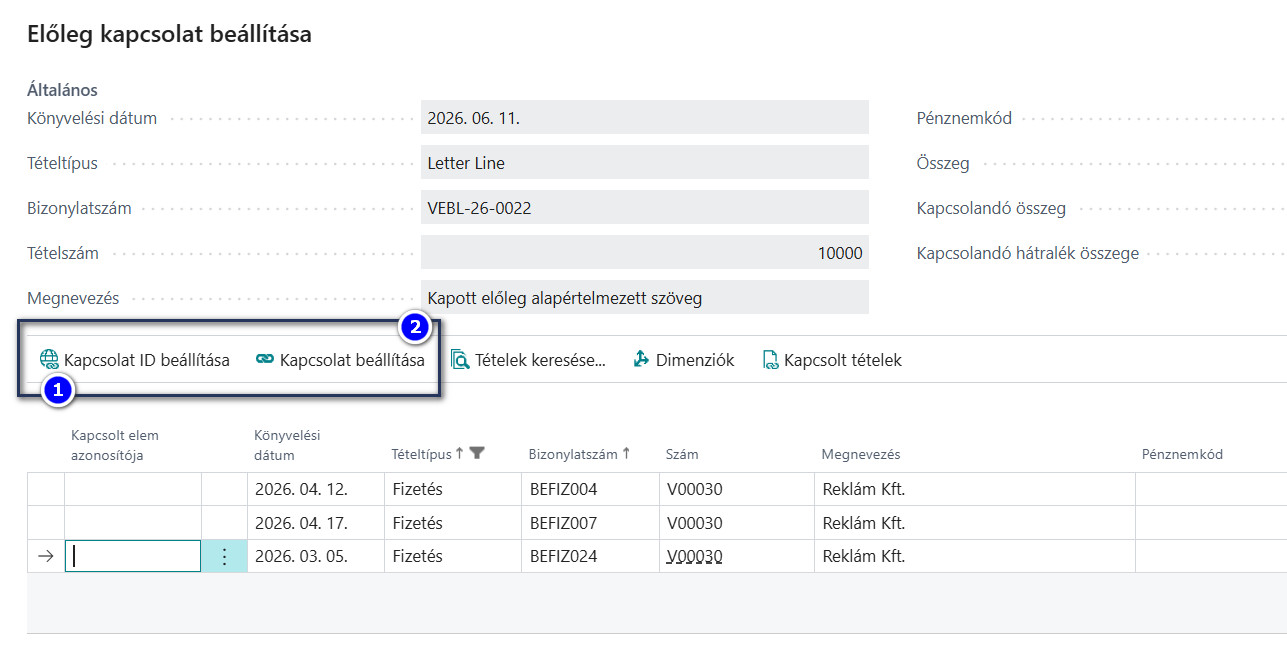
Ha ezt sikeresen megtettük, a képen látható ablakot fogjuk látni. A sorok között meg kell keresnünk azt a kifizetést, amelyet szeretnénk összekapcsolni az előlegbekérő levéllel. Ennek végrehajtásához a képen látható módon bele kell lépnünk az adott sorba és utána pedig a Kapcsolat ID beállítására kell kattintanunk, ekkor megjelenik a kapcsolt elem azonosítója oszlopban az összekapcsolt Előlegbekérő levél sorszáma. Ezt követően pedig kiválasztjuk a Kapcsolat beállítását.
Az Eladási előlegbekérő sorában az összepontozást követően a Kapcsolt összeg mező és a Számlázandó összeg kitöltésre került.
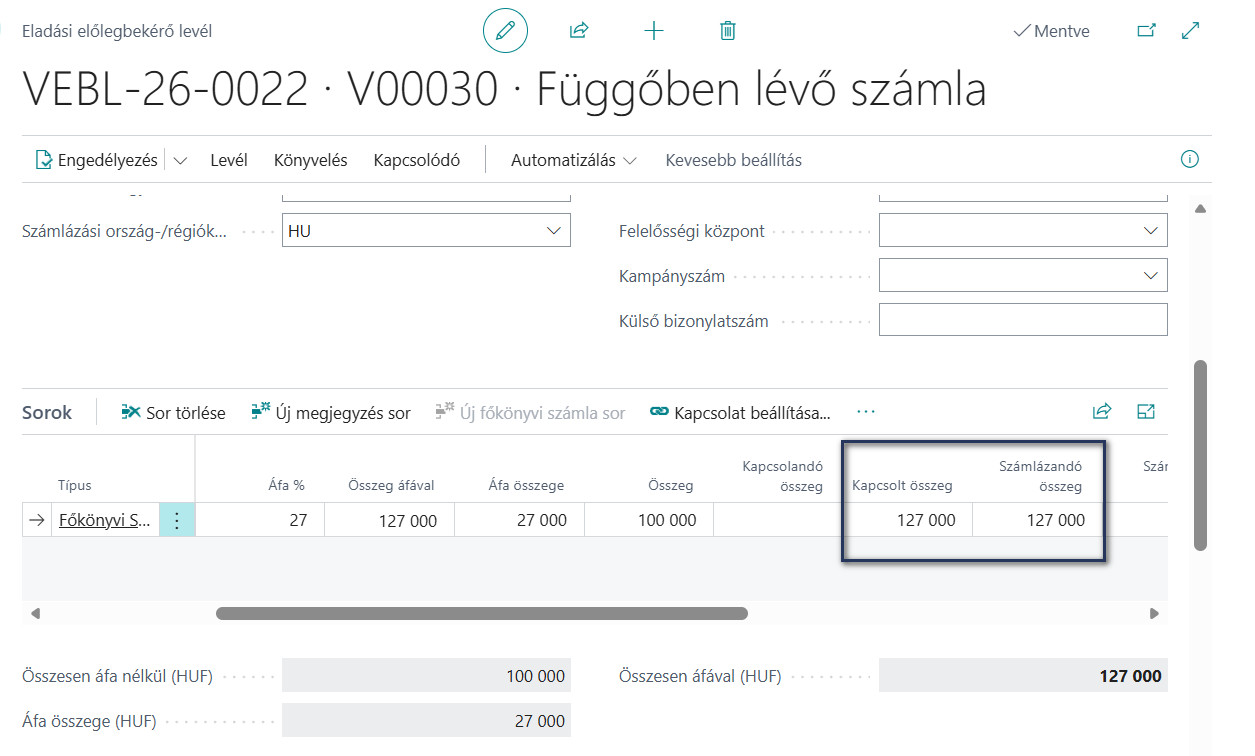
Az összepontozást követően ellenőrizni szükséges a könyvelési dátumokat a rendszerben. Ezt követően a Műveletek- Könyvelés – Előleg számla könyvelése gomb lenyomásával elkészül az előleg számla.
Az adott partner részére kiállított összes előlegszámla megtekintésére van lehetőség. Ehhez a keresőbe írjuk be az Eladási előlegbekérő levelek kifejezést, majd a megnyíló listában a Számlázási név oszlop segítségével szűrjünk az érintett partnerre.
Ezt követően nyissuk meg az egyik előlegbekérő levelet. A megnyíló ablak felső menüsorában válasszuk a Kapcsolódó menüpontot, majd kattintsunk az Előlegszámlák lehetőségre.
A rendszer ekkor megjeleníti az adott partnerhez kapcsolódó, korábban kiállított összes előlegszámlát.
Több befizetés hozzárendelése egy előlegbekérőhöz: Abban az esetben, ha több befizetés érkezik és az összes befizetést ugyanazon előlegbekérő levélhez szeretnénk pontozni, akkor az összes ehhez kapcsolódó sornál be kell állítani a Kapcsolat ID-t.
A Könyvelés után a Számlázott összeg mező került kitöltésre.
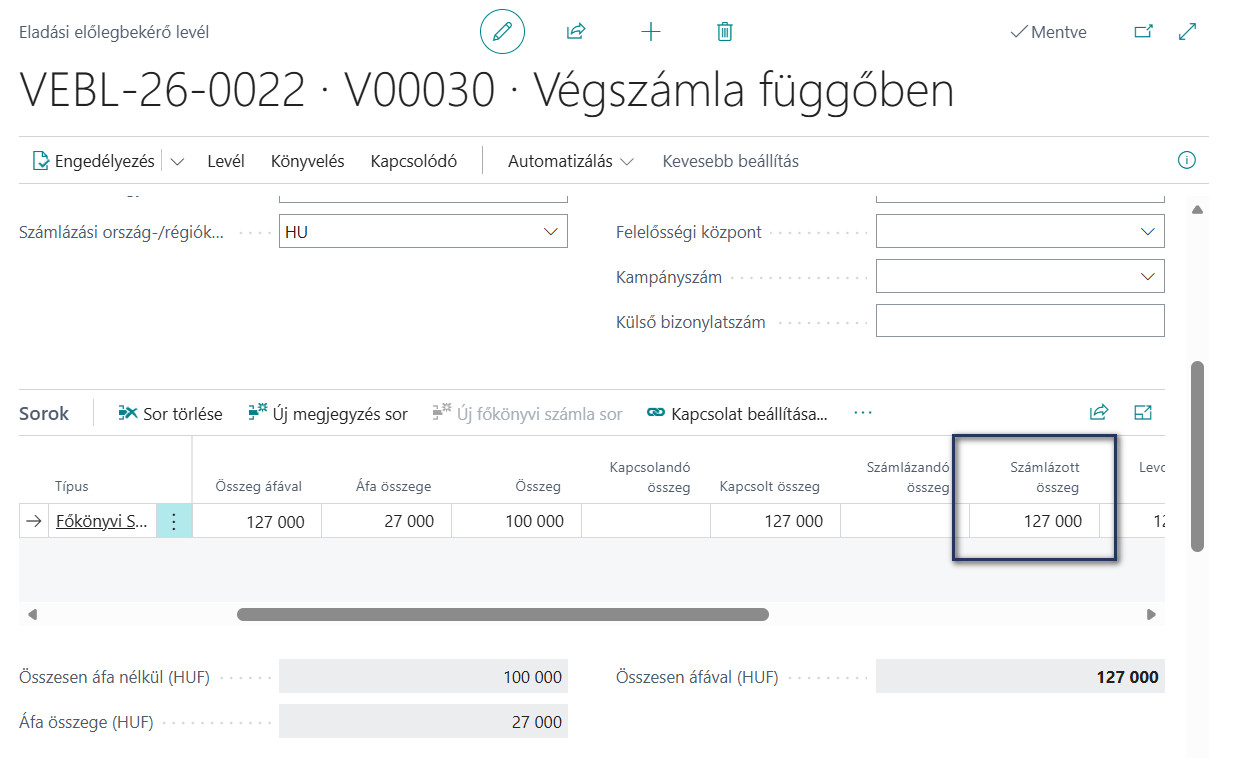
Végszámla kiállítása
Miután összepontozásra került a befizetés és az eladási előlegbekérő és elkészült az Előlegszámla, kiállítható a végszámla is.
A végszámla kiállítása abból az Eladási rendelésből történik, amelyből az előleg folyamat elindult. Az Eladási rendelésen a Könyvelés gomb lenyomásával elkészül a végszámla.
Előlegszámla jóváírása
Előlegszámlát csak addig lehet jóváírni, amíg a végszámla kiállításra nem került. A számla kiállítása előtt itt is figyelni szükséges a könyvelési dátumokra.
Az eladási előlegbekérőből indulva a Műveletek- Könyvelés – Előleg száma jóváírás gomb lenyomására felugrik egy ablak.
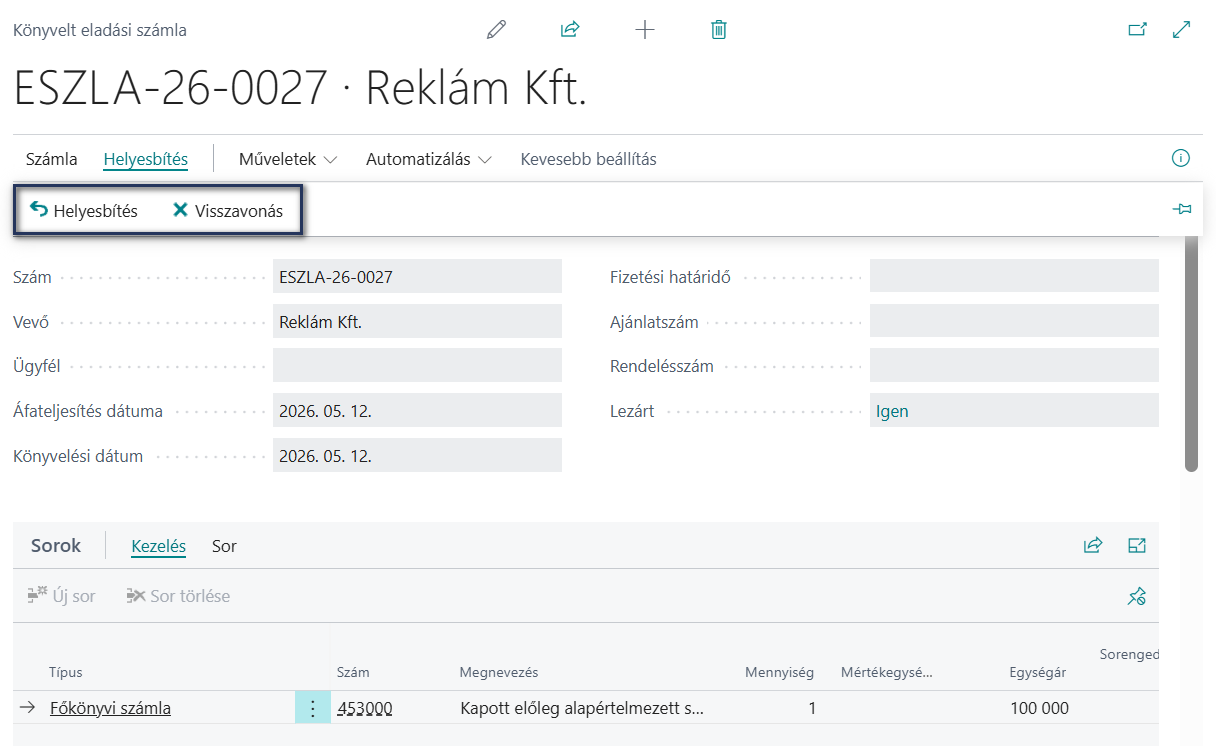
Előleg visszatérítése / lezárása
A Visszatérítés könyvelése funkció az eladási előlegbekérő levélen érhető el a Könyvelés menüben.
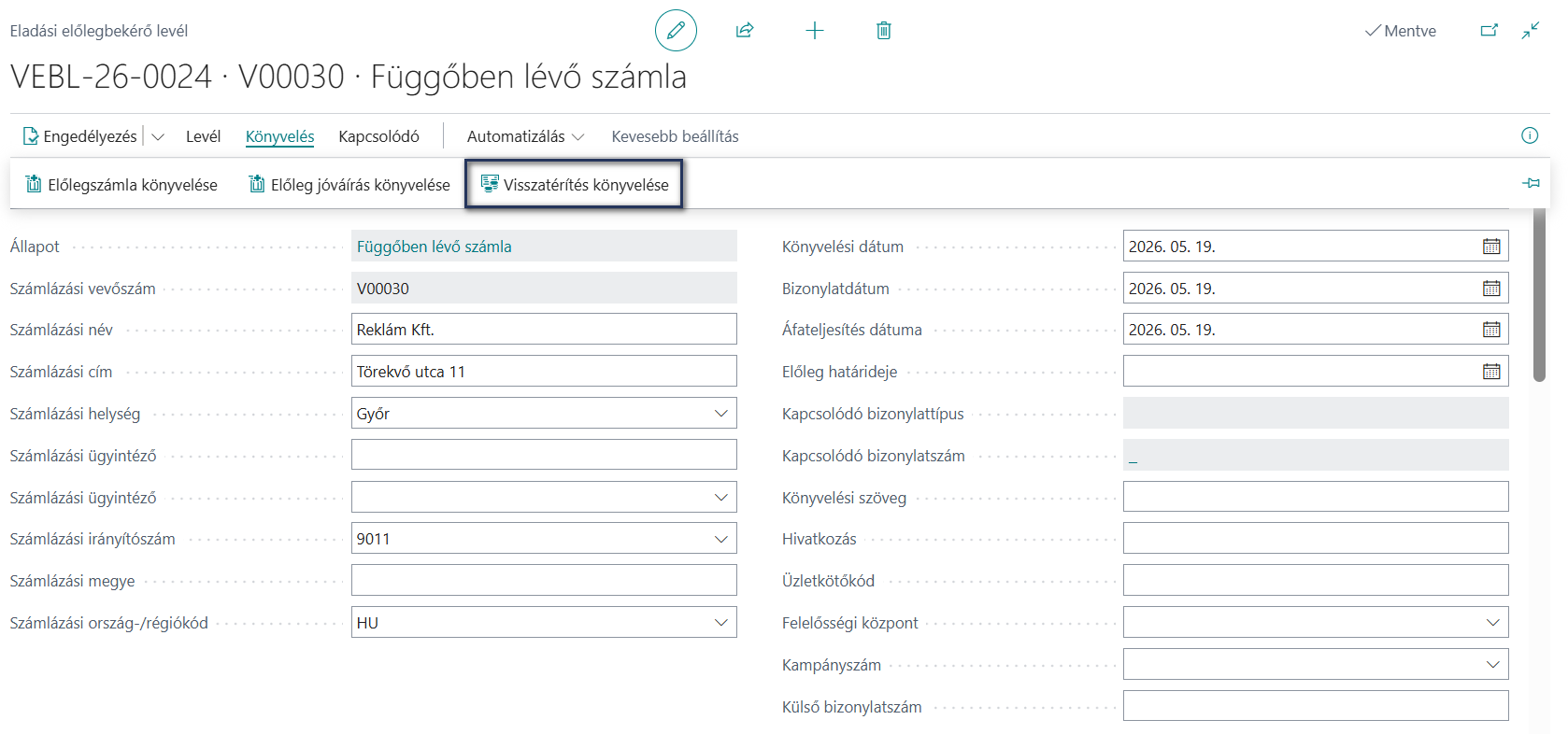
A funkció célja, hogy a rendszer a még fennmaradó, fel nem használt előlegösszeget visszatérítse a vevő részére, majd az előlegbekérő levelet lezárja. A művelet akkor használható, ha az előlegbekérő levélhez kapcsolódóan maradt olyan összeg, amelyet már nem kívánunk számlához felhasználni, hanem vissza kell fizetnünk a vevőnek.
Végszámla jóváírása
A végszámla jóváírása a már lekönyvelt eladási számlán végezhető el, a Kezdőlap menüben található Helyesbítés művelet lenyíló menüjéből.
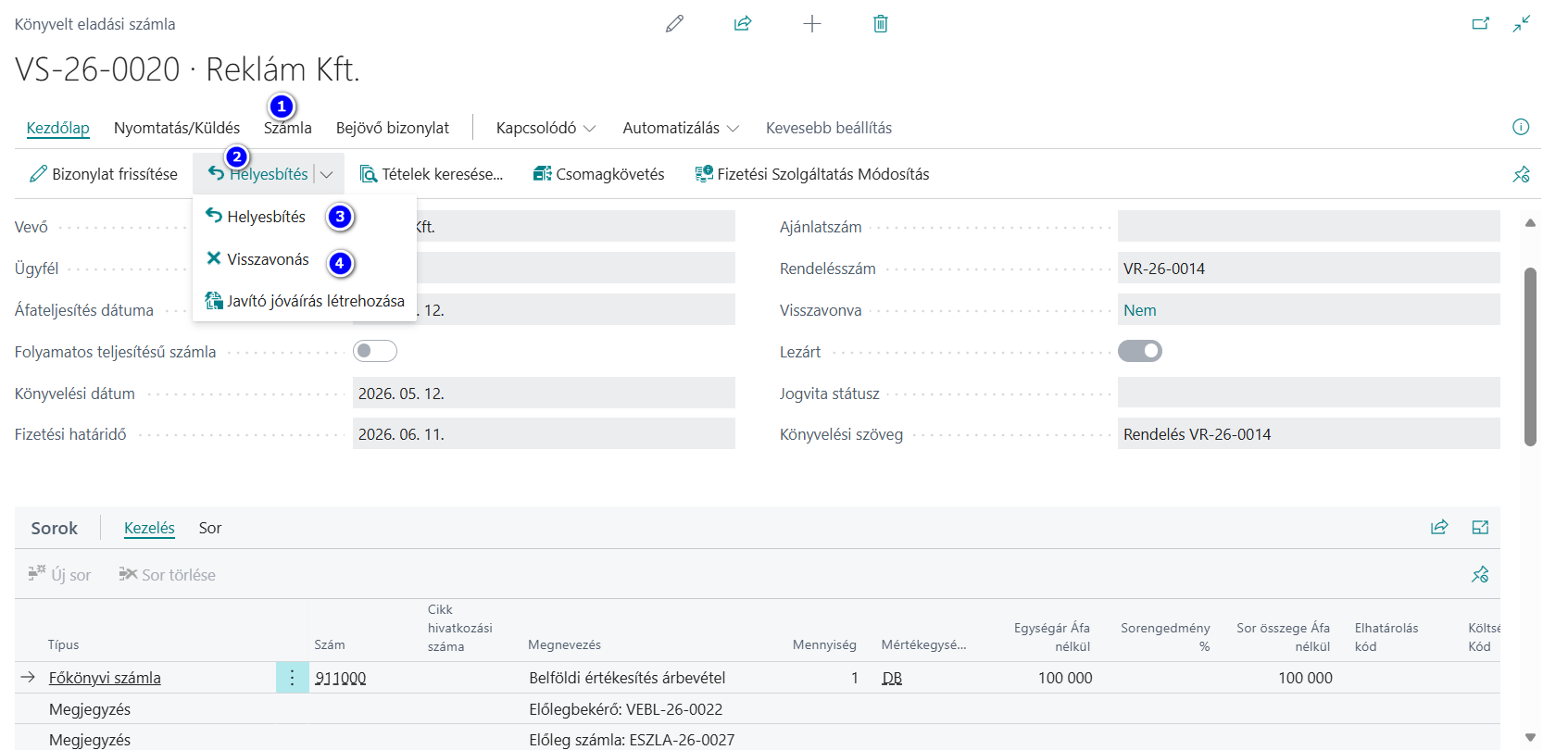
A Helyesbítés új, módosítható számlát is létrehoz. A Visszavonás funkció nem elérhető. Végszámla sztornírozása esetén a korábban felhasznált előleg felszabadul, és szabad felhasználású előlegként kezelhető tovább.
Szabad felhasználású előleg
A szabad felhasználású előlegbekérő levél olyan előleg kezelésére szolgál, amelynél a vevő befizetése megelőzi a konkrét számla vagy rendelés létrejöttét. A befizetés alapján létrehozott előleg szabadon felhasználhatóvá válik, és később egy vagy több számlához részben vagy egészben beszámítható. A fel nem használt összeg továbbra is elérhető marad későbbi felhasználásra.
Szabad felhasználású előlegbekérő levél létrehozása
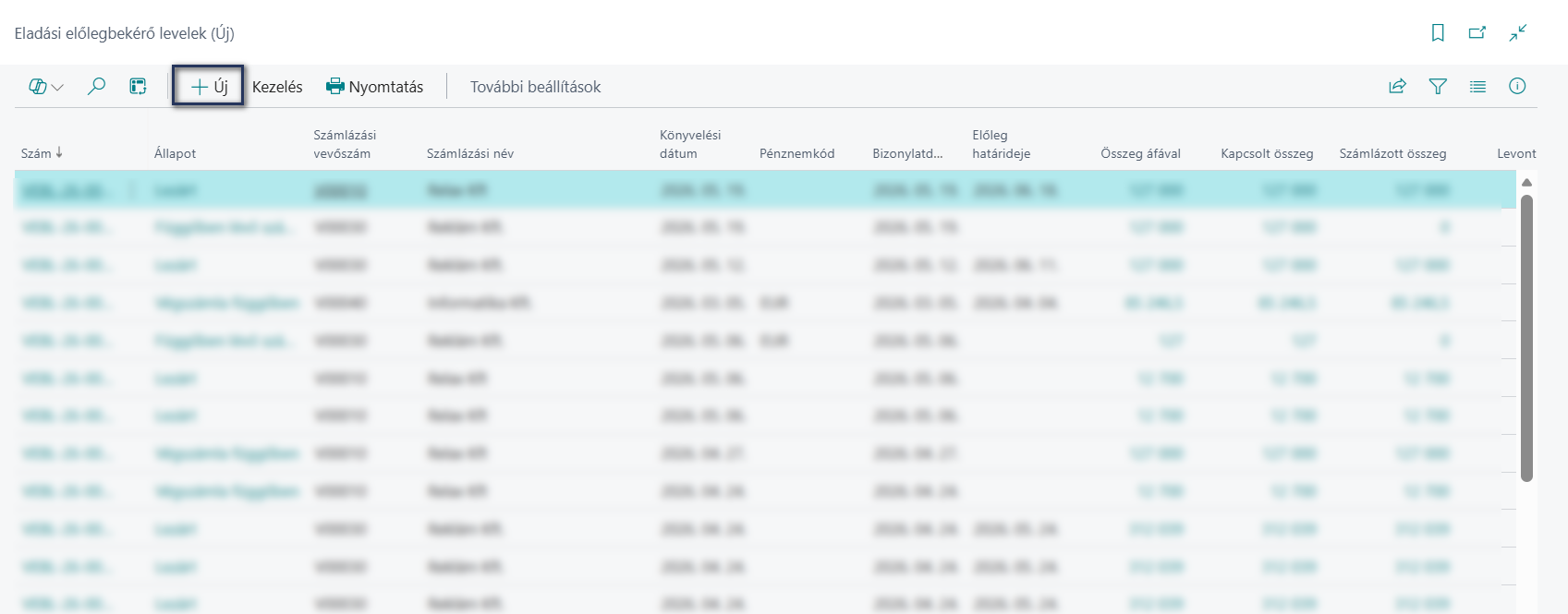
A szabad felhasználású előleg esetén előlegbekérő levelet hozunk létre közvetlenül. Ezt ez Eladási előlegbekérő levelek oldalon tehetjük meg, az Új gombra kattintva.
Szabad felhasználású előleg felhasználása
Az elkészült előlegbekérő felhasználása a továbbiakban megfelel a bizonylathoz kötött előleg felhasználásával, annyi különbséggel, hogy a felhasználó saját döntése szerint használhatja fel az előre befizetett összeget a számla összegéig bezárólag.
A rendszerben elérhető egy olyan funkció, amely segít nekünk abban, hogy partnerünk befizetett előlege ne maradjon felhasználatlanul. Új számla könyvelésekor a rendszer figyelmeztető üzenetben jelzi számunkra, ha az adott partnernek van befizetett előlege, majd megkérdezi, hogy szeretnénk-e azt felhasználni.