Alkalmazás beállítások
Az Online pénztárgép alkalmazás beállítása
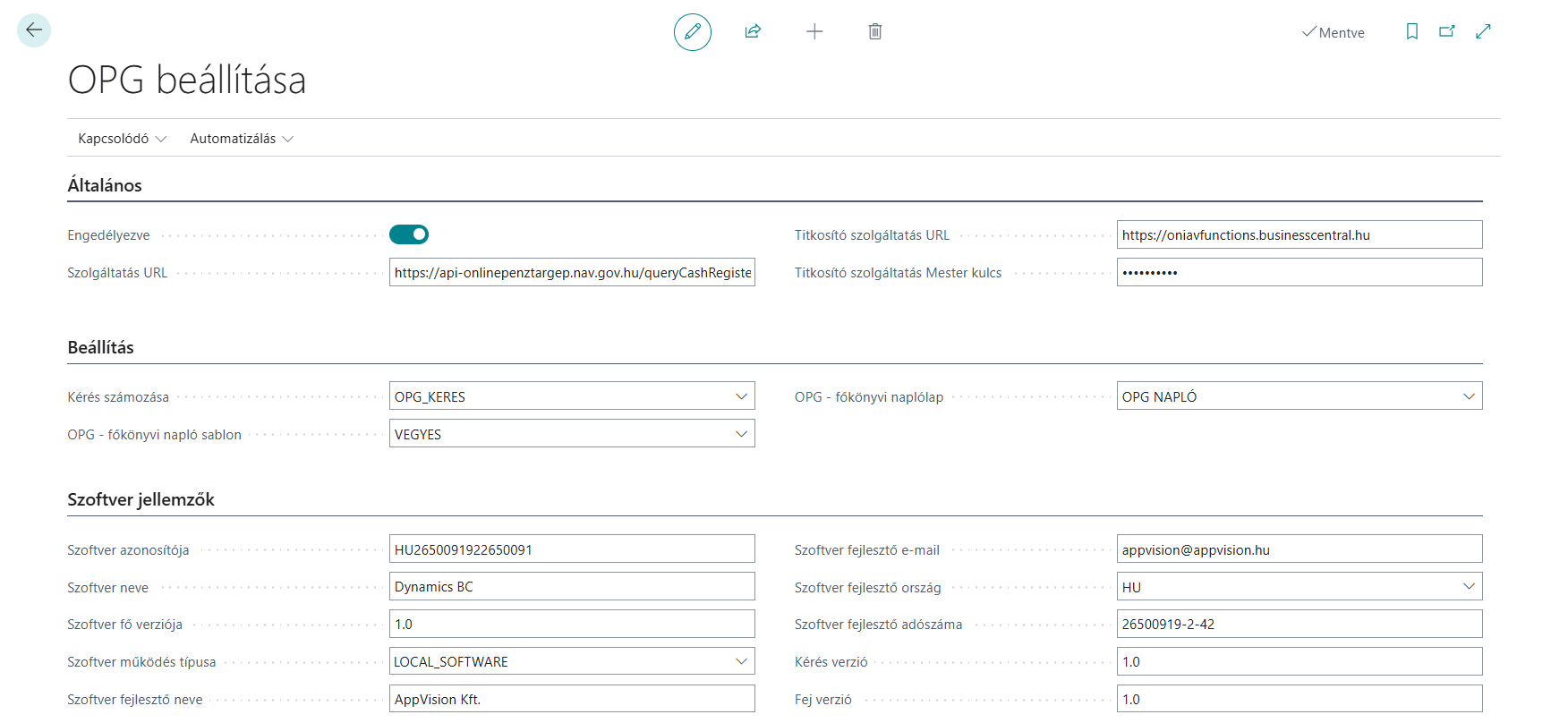
Az alkalmazás beállításához keresőből elérhető OPG beállítása lapon szükséges megadni az Online pénztárgép eléréshez szükséges adatokat.
A Kapcsolódó menüpont alatt többek között megtalálunk minden táblát, amelyben fontos beállításokat végezhetünk, illetve az alapértelmezett beállításokhoz segítséget adó Üres beállítások feltöltése funkciót is. A funkció segítségével a beállítások jelentős része kitöltésre kerül az aktuális verzió szerint. Ezek a következők:
-
Általános gyorslap
- Engedélyezve: A bővítmény használatának engedélyezése.
- A szolgáltatás URL: Az Online pénztárgép szolgáltatás végpontját adja meg. Nem engedélyezett állapotban a végpont a teszt rendszerre mutat. Amennyiben az éles rendszert szeretnénk beállítani a következő karaktereket ki kell törölni a címből: -test
- Titkosító szolgáltatás URL: A titkosító szolgáltatás végpontját adja meg (automatikusan kitöltésre kerül).
- Titkosító szolgáltatás Mester kulcs: A titkosító szolgáltatás mesterkulcsát adja meg (automatikusan kitöltésre kerül).
-
Beállítás gyorslap
- Kérés számozása: Meghatározza azt az egyedi azonosítót, amelyet a lekérdezéskor kapnak a pénztárgéptételek. Lekérési folyamatonként mindig egyet.
- OPG főkönyvi naplósablon: Meghatározza azt a főkönyvi naplósablont, amelynek a naplólapján könyvelni kívánjuk a pénztárgép tételeket.
- OPG főkönyvi naplólap: Meghatározza azt a főkönyvi naplólapot, amelyben könyvelni kívánjuk a pénztárgép tételeket. Amennyiben áfát is könyvelünk, ne felejtsük el beállítani a naplón, az ’Áfabeállítás másolása naplósorokra’
-
Szoftver jellemzők gyorslap
- Szoftver azonosítója: Meghatározza a számlázó program azonosítására szolgáló karaktersorozatot.
- Szoftver neve: Meghatározza a számlázó program nevét.
- Szoftver fő verziója: Meghatározza a számlázó program fő verzióját.
- Szoftver működés típusa: Meghatározza a számlázó program működési típusát.
- Szoftver fejlesztő neve: A program fejlesztőjének neve.
- Szoftver fejlesztő e-mail: A program fejlesztőjének e-mail címe.
- Szoftver fejlesztő ország: A program fejlesztőjének országkódja.
- Szoftver fejlesztő adószáma: A program fejlesztőjének adószáma.
- Kérés verzió: Meghatározza a kérés verziószámát.
- Fej verzió: Meghatározza a fej verziószámát.
Felhasználók beállítása
Az Online pénztárgép felhasználók beállítása elérhető a keresőből, illetve az OPG beállítás lapról, a Kapcsolódó menüpont alatt található azonos nevű gomb segítségével.
A felhasználók listában minimum egy rekordot fel kell venni, amelyhez az Online Számla rendszerben rögzített technikai felhasználó adatait rögzíteni kell.
FIGYELEM! Hogy a vállalkozás számára kiállított számlákat a technikai felhasználó le tudja kérdezni, megfelelő jogosultsággal kell rendelkeznie. Az Online Számla rendszerben történő regisztráció során a következő jogosultságot kell megadni: OPG lekérdezése.
A NAV rendszeréből történő lekérdezés során a rendszer a Business Centralban megadott felhasználó azonosítóját keresi, Amennyiben a rendszer talál egyezést a felhasználó és az Online pénztárgép felhasználó beállításában, úgy az ott megadott adatokkal történik az adatok lekérdezése. Amennyiben nem talál egyezést, úgy az alapértelmezett felhasználó adataival történik az adatok lekérdezése.

Online pénztárgép lista
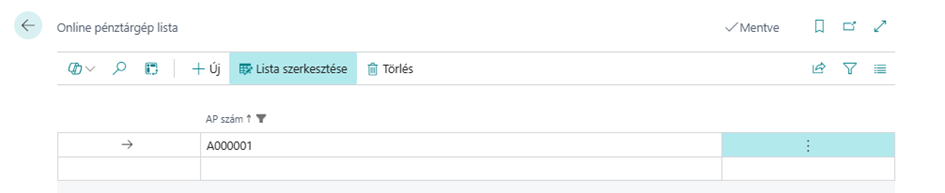
Az Online pénztárgép lista elérhető a keresőből.
A listában soroljuk fel az összes használatban lévő pénztárgép számát az interfész megfelelő működéséhez.
Áfa mezőmegfeleltetés beállítása
Az OPG áfa mezőmegfeleltetés beállítása elérhető a keresőből, illetve az OPG beállítás lapról, a Kapcsolódó menüpont alatt található, Online pénztárgép áfa mezőmegfeleltetés beállítása gomb segítségével.
A tábla célja, hogy az online pénztárgépben meghatározott áfakódokat megfeleltessük a Business Central áfa-termékkönyvelési csoportjaival.
Soroljuk fel az összes általunk használt kódot, majd válasszuk ki hozzá az Áfa-termékkönyvelési csoportot és az Áfa-ügyletkönyvelési csoportot. Az áfa% mezőben a kiválasztott kombinációhoz tartozó áfa%-ot jelenítjük meg. Ez a mező nem módosítható.

Forgalmi gyűjtők megfeleltetése
Technikai vevő létrehozása
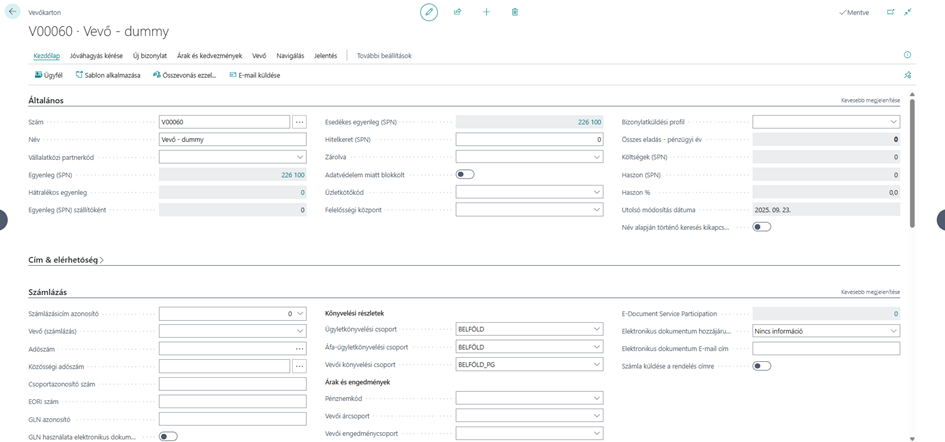
Az OPG forgalmi gyűjtők paraméterezését megelőzően célszerű létrehozni egy olyan technikai (gyűjtő) vevőt, amelyre a pénztárgép tételeket könyvelni tudjuk. Állítsuk be a legszükségesebb beállításokat (vevőkönyvelési csoport), de nincs szükség cím adatra stb.
Például:
Megfeleltetések beállítása
Az Online pénztárgép forgalmi gyűjtő megfeleltetések elérhető a keresőből, illetve az OPG beállítás lapról, a Kapcsolódó menüpont alatt található azonos nevű gomb segítségével. Az alábbi mezőket szükséges kitölteni:
- Kód: A pénztárgépben meghatározott forgalmi gyűjtő kódja (pl. 1)
- Megnevezés: A pénztárgépben meghatározott forgalmi gyűjtő megnevezése (pl. helypénz)
- Számlatípus: Technikai vevő használata esetén a ’Vevő’ opciót válasszuk. Amennyiben nem szeretnénk technikai vevőt használni, csak közvetlenül könyvelnénk a követelés számlára, akkor főkönyvi számot érdemes választani. Az átláthatóbb működés érdekében azonban a technikai vevők használatát javasoljuk.
- Számlaszám: Technikai vevő esetén a vevő száma, főkönyvi számla esetén a követelés számla.
- Árbevétel számla: A forgalmi gyűjtőhöz tartozó árbevétel számla.
- Ügyletkönyvelési csoport: Az árbevétel számlához tartozó ügyletkönyvelési csoport. pl. Belföld
- Termékkönyvelési csoport: Technikai termékkönyvelési csoport, amely segítségével közvetlenül könyvelhetünk az árbevétel számlára. (pl. Könyvelés)
- Áfa-ügyletkönyvelési csoport: Az árbevétel számlához tartozó áfa-ügyletkönyvelési csoport (pl. Belföld)
Az utolsó két oszlopban a rendszerben beállított két alapértelmezett dimenziót találjuk. Ha azonban az egyes forgalmi gyűjtőkhöz, az alapértelmezettől eltérő dimenziót használnánk, akkor a Műveletek>> Dimenziók segítségével megadhatók további dimenziók. Az adott forgalmi gyűjtőre könyvelve minden esetben a megadott dimenziót is használja a rendszer.
