Részletes Áfa bevallás létrehozása (M lap)
Új bevallás létrehozása
A Részletes áfa-bevallások listában az Új gomb segítségével új bevallást tudunk létrehozni.
Az új bevallás a beállított számozási körnek megfelelően egy új számot fog kapni. A Bizonylatdátum a létrehozásnak megfelelő dátumot, azaz a munkadátumot kapja meg automatikusan, de módosítható. Ez az adat csak belső információ, a bevallásba nem kerül be.
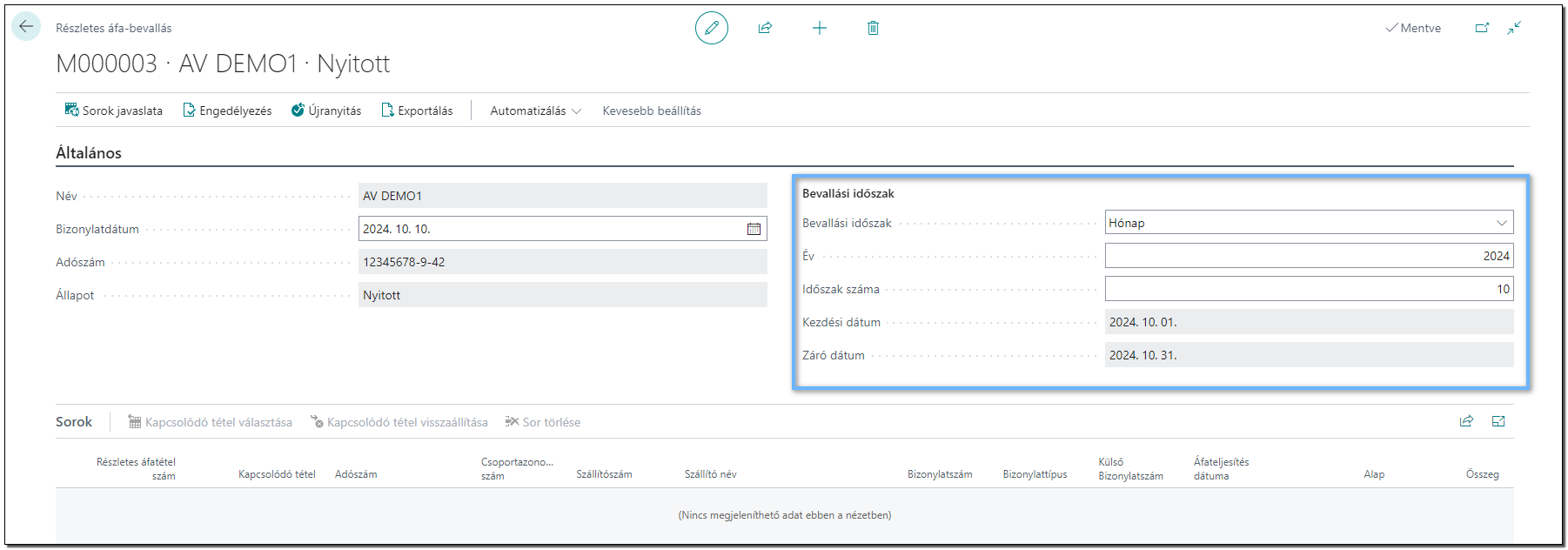
A Bevallási időszak az ANYK beállításban megadott időszakot foglalja magában, ha szükséges akkor módosítható.
Az Év mezőben meg kell adni a bevallási időszakhoz tartozó évszámot (pl. 2024)
Áfabevallás változás 2026. július 1-jétől az M lap adatszolgáltatásában
2026. július 1-jét magában foglaló adómegállapítási időszakoktól változik a 2665-ös ÁFA-bevallás M-lapjainak tartalma, kiemelten a levonható áfa részletezését érintően. A bevallás megfelelő, pontos kitöltéséhez (adatszolgáltatás a Business Central-ból) a következő lépésekre van szükség.
Hogy a jogszabályban előírt időponttól a bevallást el lehessen készíteni a megfelelő időponttól, úgy a leírásban szereplő lépéseket és funkciókat a lehető leghamarabb alkalmazni szükséges!
Megoldás használatának lépései
1. lépés: Lokalizáció frissítése, minimum verzió 27.0.42.0
- A Hungarian Regulatory Localization Pack, és Hungarian National Standards Localization Pack appokat frissíteni szükséges. Az appok minimum verzió száma 27.0.42.0 kell, hogy legyen. A megfelelő verzió számú appok magukban foglalják a kibővített adóbevalláshoz szükséges funkciókat.
- A lokalizáció frissítésével a rendszerben automatikusan (visszamenőleg) kigyűjtésre kerülnek a bevalláshoz szükséges levonható áfa adatok, áfa kulcsonként, amennyiben a 2. lépésben jelzett funkció már korábban használatba került.
2. lépés: Levonható áfa kezelése a Business Centralban
- Az előírt adatszolgáltatáshoz szükséges adatok a Business Centralban csak abban az esetben állhatnak elő, ha a rendszerben a levonható/ le nem vonható áfaS rögzítését (könyvelését) a megfelelő funkció segítségével (Le nem vonható áfa) végezzük el. Elérhető leírás a funkció használatáról: https://appvision.freshdesk.com/hu/support/solutions/articles/43000738282-le-nem-vonhat%C3%B3-%C3%A1fa-r%C3%A9szben-levonhat%C3%B3-%C3%A1fa-kezel%C3%A9se
- A funkció használatától kezdődően a rendszer a bevalláshoz szükséges megbontásban (adómérték szerint) gyűjti az adatokat.
3. lépés: Áfa bevallás készítése
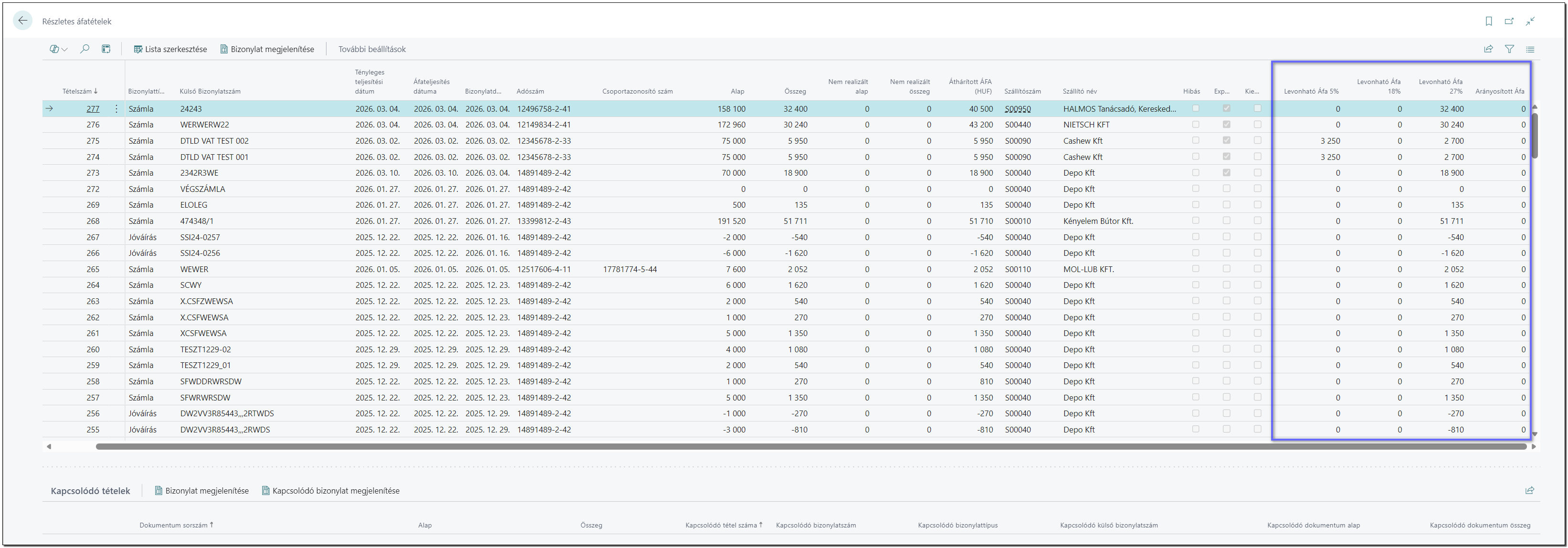
- Az áfa bevallás készítésekor a rendszer automatikusan adatot szolgáltat az M-s lapok (összesítő jelentés) megfelelő mezőihez (levonásba helyezett adó 5%, 18%, 27%)
A részletes áfa tételekben könyvelés után megjelennek a Levonható áfa összegek a megfelelő oszlopokban.
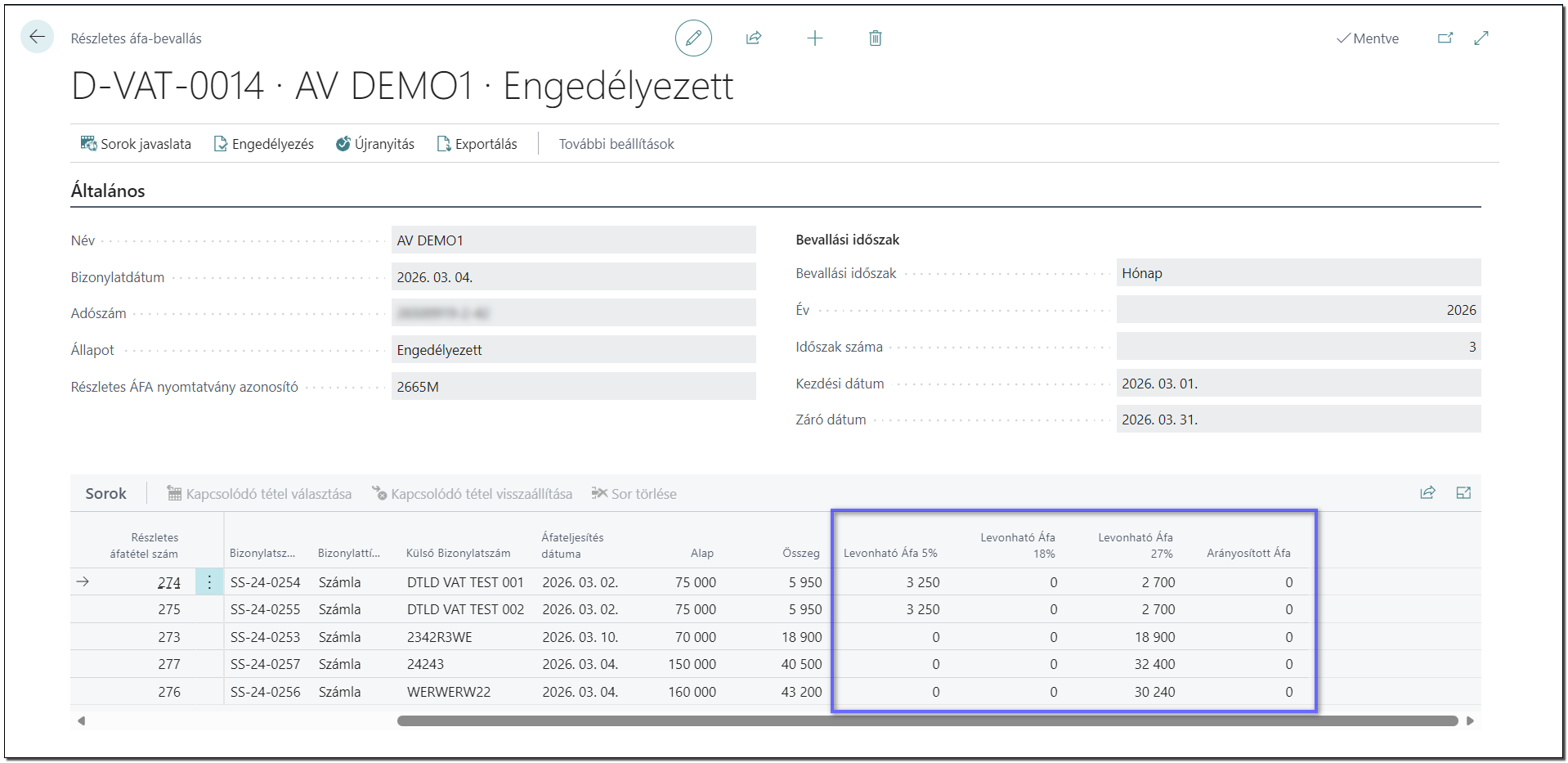
A Részletes áfa-bevallás soraiban szintén megjelennek a megfelelő összegek.
Az Időszak száma mezőben a bevallási időszaknak megfelelő időszak sorszámát kell megadni. Pl.: amennyiben Hónap a bevallási időszak akkor az időszak számában megadott 10-es, októbert fogja jelölni. Amennyiben már létezik azonos időszakkal bevallás a rendszer hibaüzenetet küld. A megadott időszak alapján a rendszer automatikusan beállítja a Kezdési dátum és Záró dátum mezőket.
Sorok javaslata
A Részletes áfa-bevallások sorait a Sorok javaslata funkció segítségével tudjuk feltölteni.
A funkció a dátum intervallumon belüli tételeket (Tényleges teljesítési dátum alapján) beemeli az áfa bevallásba. A funkció újbóli futtatásakor az esetleg újonnan könyvelt tételek bekerülnek a listába.
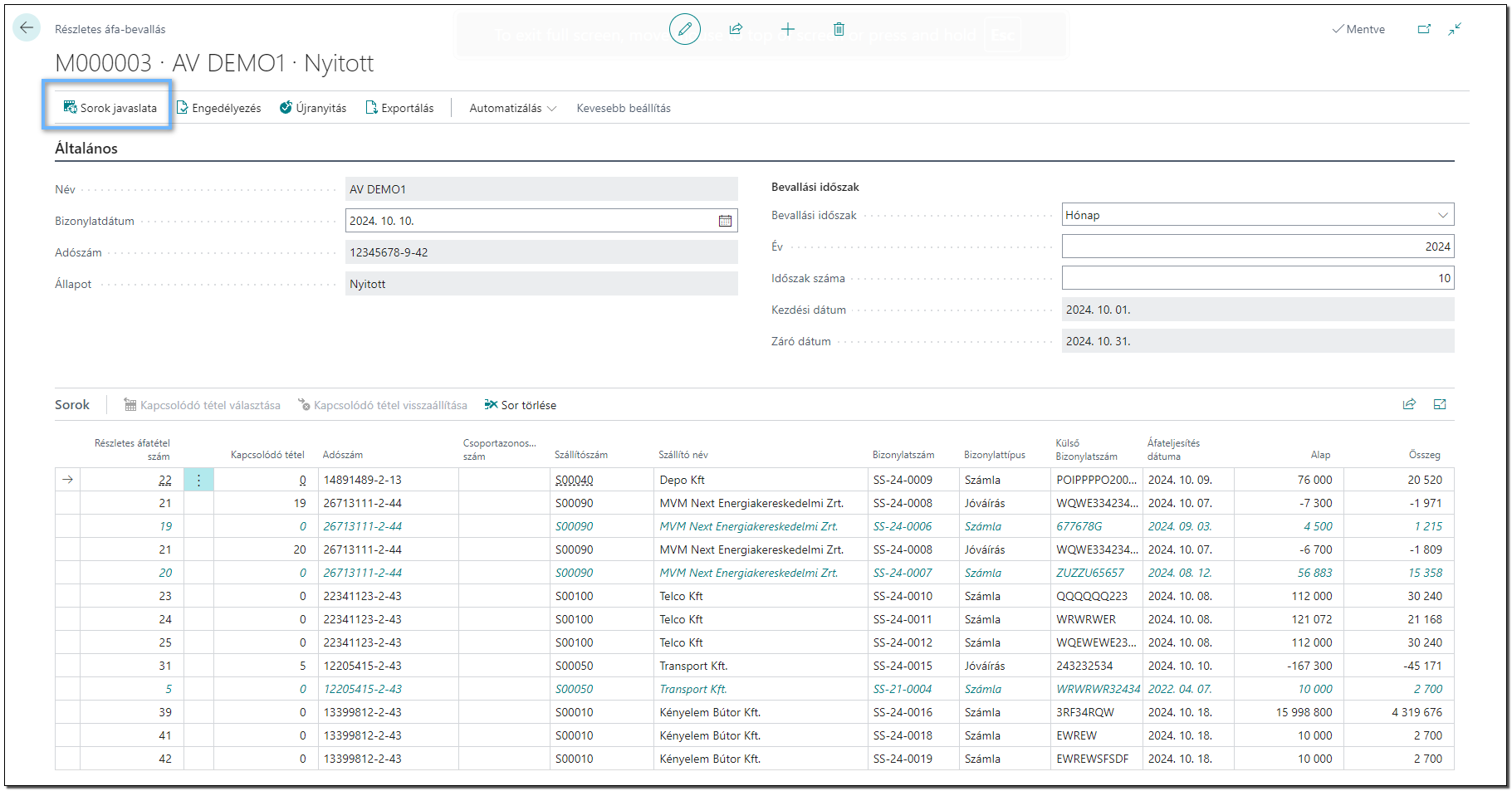
A sorokban lehetőségünk van tételek törlésére, illetve jóváírások esetén a kapcsolódó tétel/tételek (számla) megadására. Több kapcsolódó tétel kiválasztása esetében is a listában csak egy kapcsolódó tétel szám szerepel, jelezve, hogy létezik kapcsolat.
Kapcsolódó tétel választása, visszaállítása
Jóváírás esetén alkalmunk van megadni a jóváíráshoz kapcsolódó számlát/számlákat, így a rendszer a kiexportált xml fájlban már az előírásnak megfelelően szerepeltetni fogja a vonatkozó dokumentum/dokumentumok azonosítóját.
A műveletet a Kapcsolódó tétel választása gombbal indíthatjuk el:
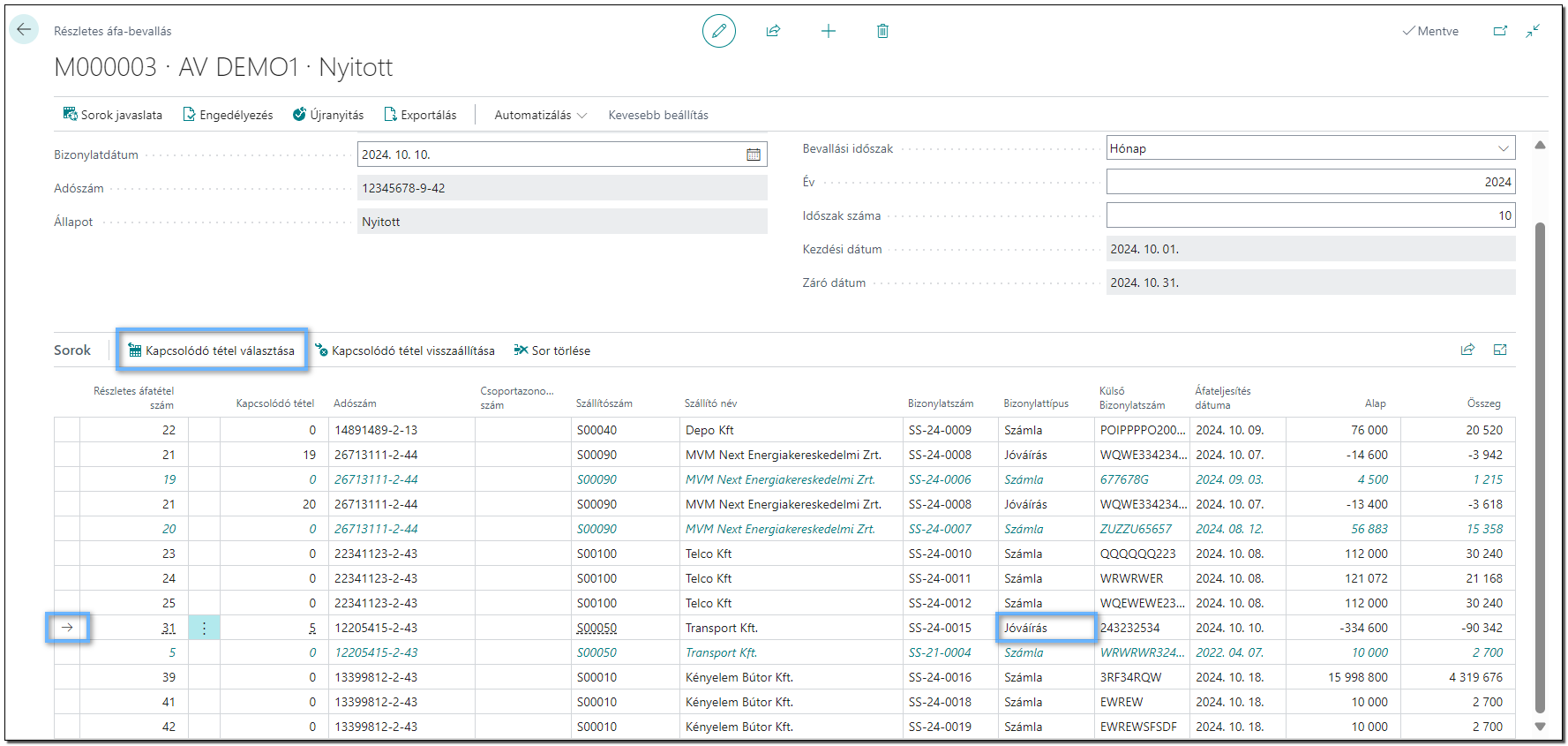
A művelet csak akkor lesz elérhető, ha a sorokban egy jóváírás típusú bizonylatot választunk ki.
Amennyiben az adott bizonylat rendelkezik már kapcsolódó tétellel az alábbi figyelmeztető üzenetet küldi a rendszer:
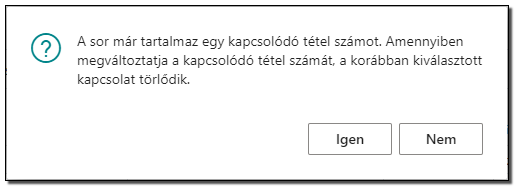
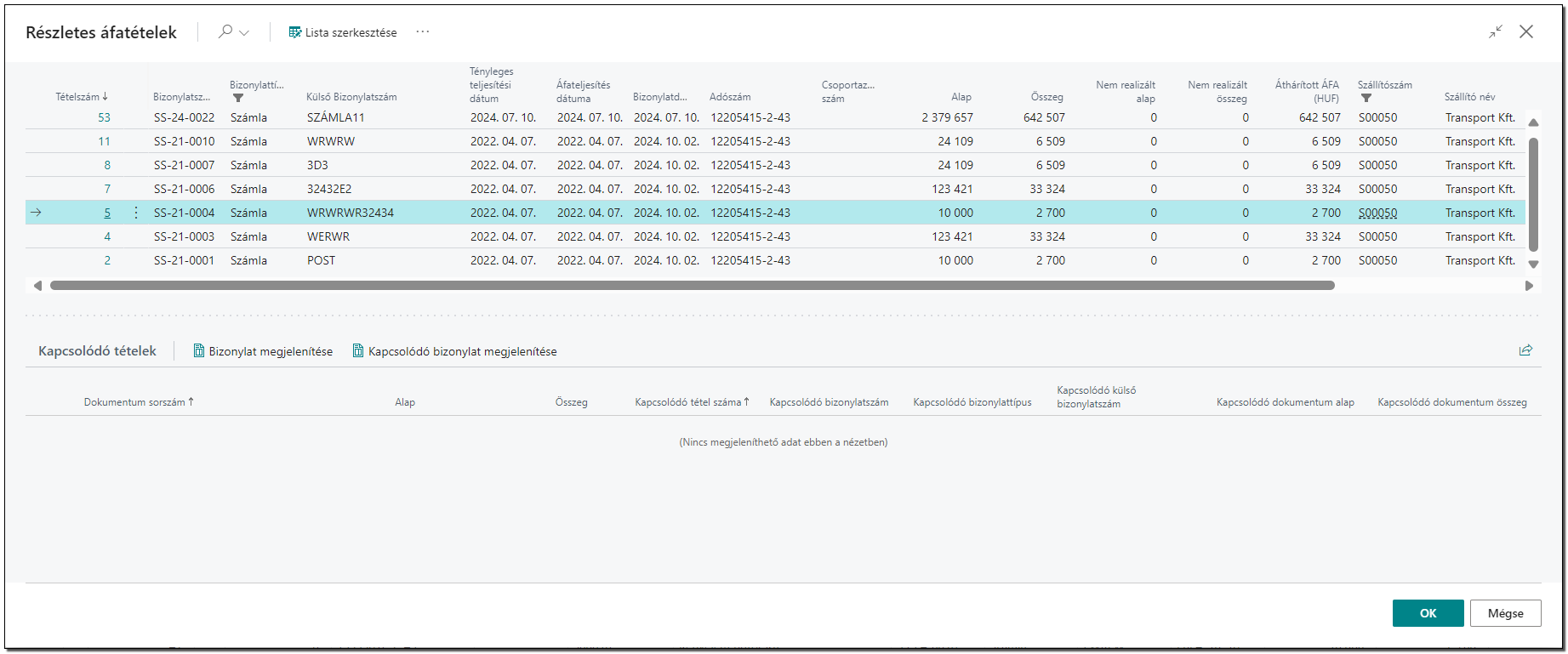
A rendszer ezután felhozza az adott szállítóra kapcsolódó tételeket, amely listából kiválaszthatjuk a megfelelőt.
Kapcsolódó tétel visszaállítása funkció segítségével az összekapcsolt tételeket elválaszthatjuk egymástól, amennyiben ez szükséges. A megfelelő soron állva a Kapcsolódó tétel visszaállítása gomb leütése után a rendszer egy figyelmeztető üzenetet küld. Amennyiben elfogadjuk a rendszer megszünteti a tételek közötti kapcsolatot.
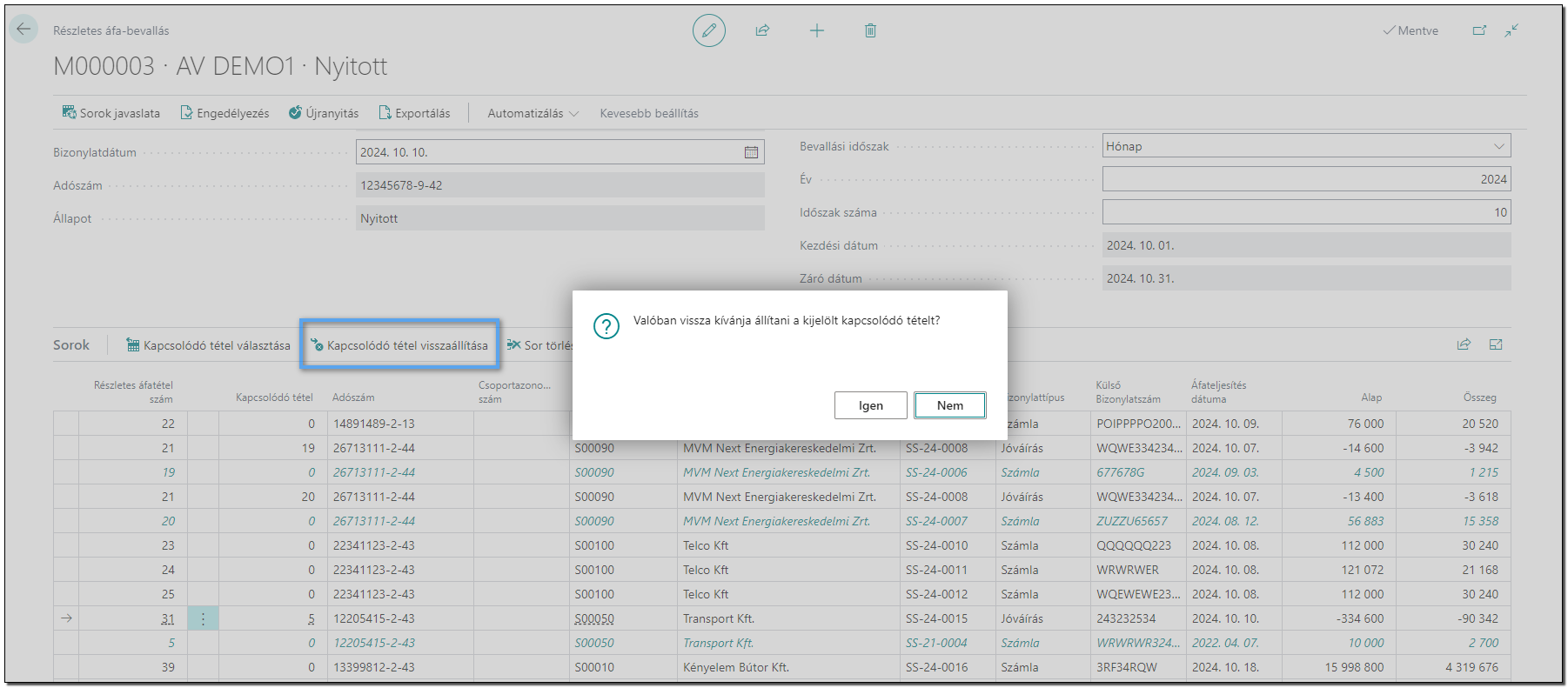
Ebben az esetben a részletes-áfa bevallás soraiban a jóváírás tétel pirossal lesz megjelölve, ezzel jelzi a rendszer, hogy ehhez a jóváíráshoz még nincs vonatkozó számla hozzárendelve., és nem fog a bevallásban szerepelni.
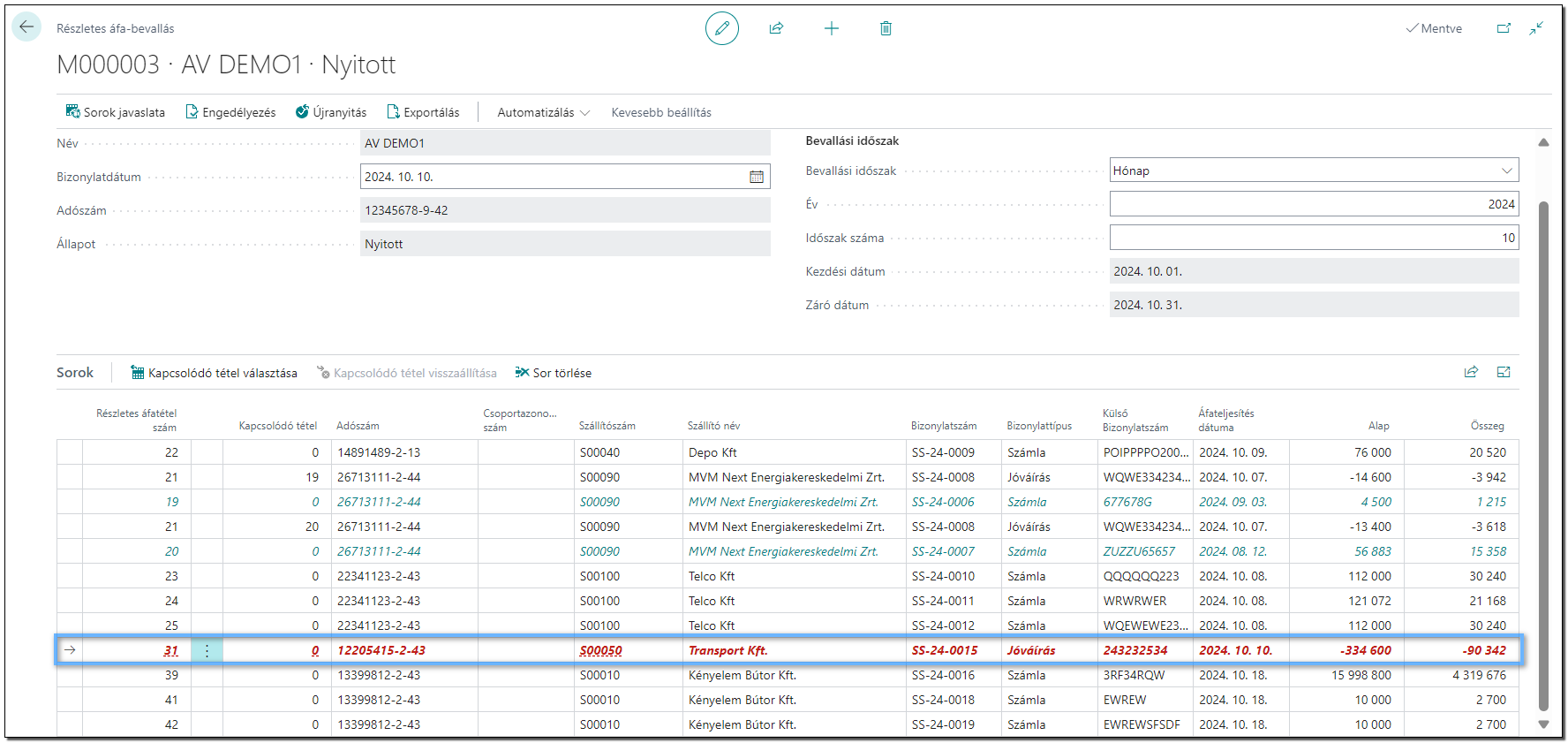
A Részletes áfa-bevallás soraiban a zöld színnel jelölt tételek arra utalnak, hogy eltérő időszakot érint a bizonylat, pl mert a jóváíráshoz tartozó számla korábbi időszakot érint.
Bevallás exportálása
A bevallás exportálható amennyiben az Engedélyezés funkció segítségével jóvá hagyjuk. A funkció hatására a bevallás állapota Engedélyezett-re módosul, és a bevallás exportálható lesz.
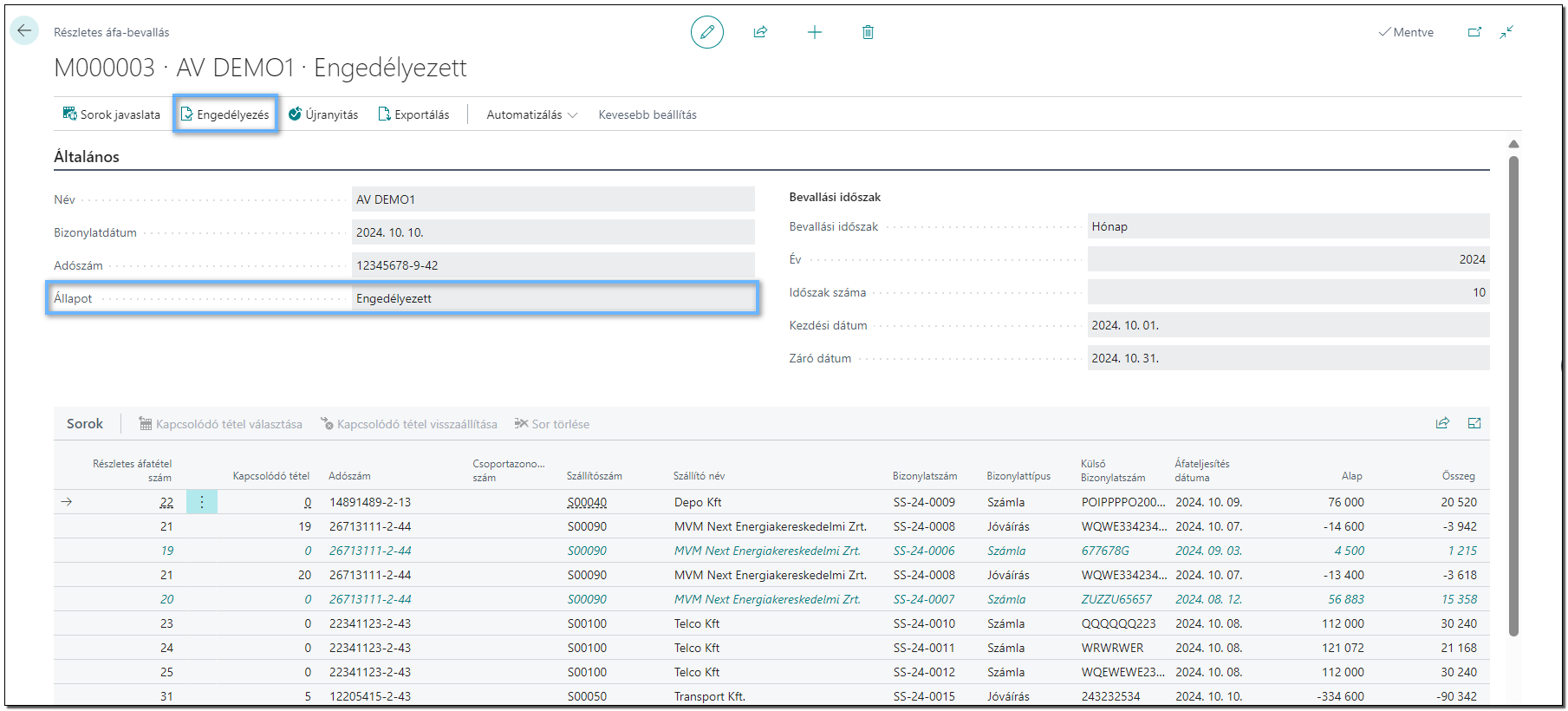
Az engedélyezett bevallás visszanyitható az Újranyitás funkció segítségével.
A bevallás az Exportálás funkció segítségével történik.
A funkció hatására megjelenő ablakban megadható, hogy hogyan szeretnénk exportálni a bevallást, bevallásokat.
A Használat mezőben lehetőségünk van a következő lehetőségek kiválasztására:
-
XX65A Ebben az esetben az A-s lap kerül csak exportálásra, az áfakimutatásokban megadott paraméterek szerint.
-
XX65M Ebben az esetben csak az M-s lapok kerülnek exportálásra, arról a Részletes áfa-bevallásról, amelyről a funkciót indítottuk (XML formátumban).
-
XX65A és XX65M Ebben az esetben az A és az M-s lapok összevontan egy XML állományba kerülnek exportálásra.
A Dátumszűrő mezőben a bevallás időszaka kerül beállításra, automatikusan, a kiinduló bevallás alapján.
Amennyiben az export adataiban szerepeltetni kívánjuk az A lap adatait is, úgy meg kell adni azon adatokat, amelyeket az Áfakimutatás exportálásakor is megadunk. (áfakimutatás, áfakimutatás neve, áfatételekkel, Időszak választás)
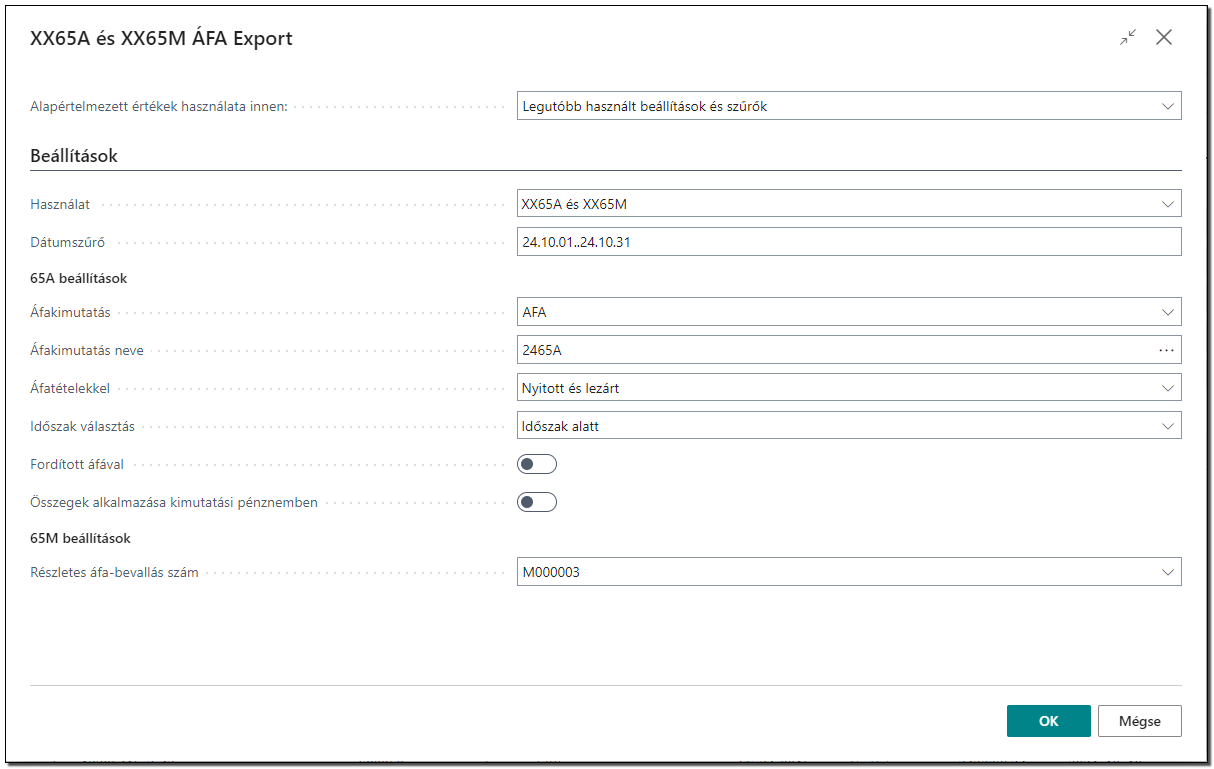
Az OK gomb segítségével elkészül az XML állomány, amely beolvasható az ÁNYK keretrendszerbe.
Csak és kizárólag XML formátumban jönnek létre az exportált adatok, CSV formátumban nem.
Az elkészült állomány megnevezésében látható mely bevallást/bevallásokat foglalja magában, illetve milyen időszakot ölel fel.
pl.: NAV_ANYK_2465A_2465M_241001241031.xml
Exportálás után a kapcsolódó tételeket a rendszer a Részletes áfatételek listában megjelöli, az Exportált oszlopban.
Az egyszer már exportált tételeket a rendszer újból nem fogja kigyűjteni, csak abban az esetben, ha a tételt egy későbbi időpontban helyesbítik és így a 02-K lapon szerepeltetni szükséges.
Az elkészült Részletes áfa-bevallás bármennyi alkalommal exportálható a rendszerből.